
大家好,过去的一周真是令人兴奋的一周。
GPT-4 的震撼发布,它不仅具备与 GPT-3 相同的文字对话能力,还能理解图片内容。
随后,斯坦福大学推出了 Alpaca 7B,其性能可与 GPT-3.5 相媲美,且训练成本仅为 600 美元,这意味着我们可以以更低的成本使用这种模型。
接着,微软发布了 Microsoft 365 Copilot,它利用最新的 GPT-4 技术,帮助用户在 Word、Excel、PowerPoint、Outlook 和 Teams 等软件中进行写作、编辑、总结和演示文稿等工作。
国内方面,百度也不甘示弱,推出了 文心一言,在发布会上,百度董事长李彦宏展示了其在文学创作、商业文案、数理推算、中文理解和多模态生成等五个场景中的综合能力。
此外,谷歌开放了大语言模型 PaLM API,Midjourney V5 和 Pytorch 2.0 也相继发布。这些都是前所未有的科技变革,人类即将步入一个全新的 AIGC 时代。


1. Cursor 编辑器
作为一名程序员,今天我将介绍一款与程序员息息相关的工具——Cursor 编辑器。
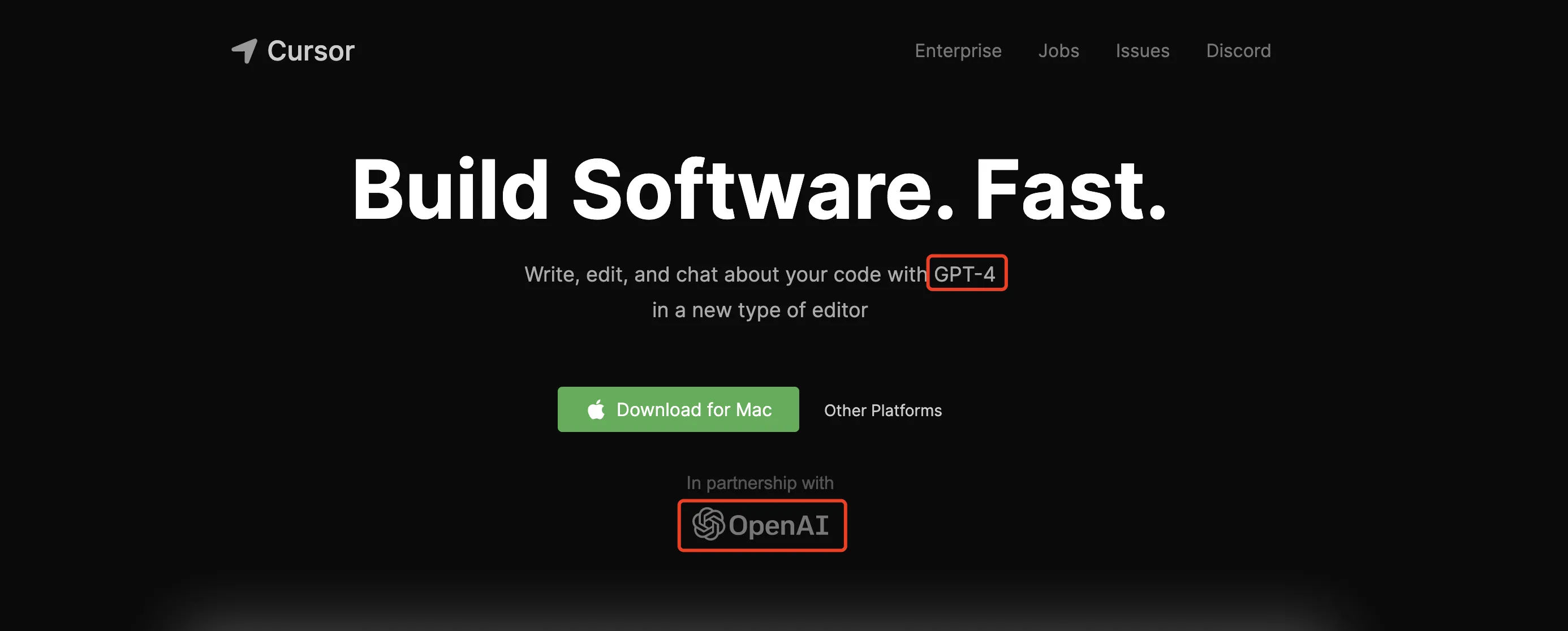
这是一款与 OpenAI 合作,基于 GPT-4 的新一代编程辅助工具。
它支持多种文件类型,具备文本格式化、主题选择、多语言语法高亮、快捷键设置、代码折叠、括号匹配和自动缩进等功能。
最重要的是,它能够帮助我们生成代码,无需任何复杂操作。
2. Cursor 下载
您可以直接访问官方网站进行下载:Cursor 官方网站
我也整理了最新的 Mac 和 Windows 版本,提供网盘下载:下载链接
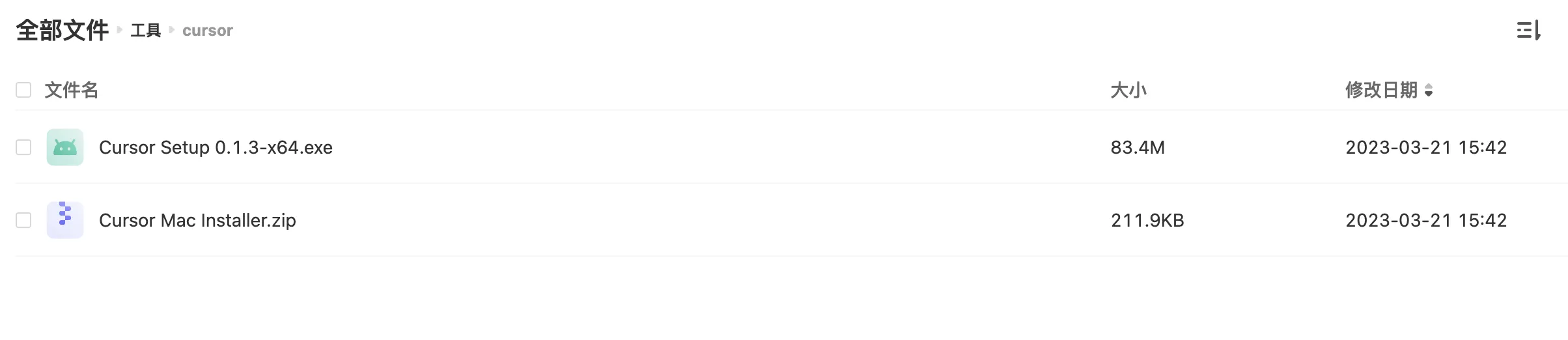
3. Cursor 操作指南
下载后,双击进行安装,打开界面如下:
注:以下为 Mac 版本界面。
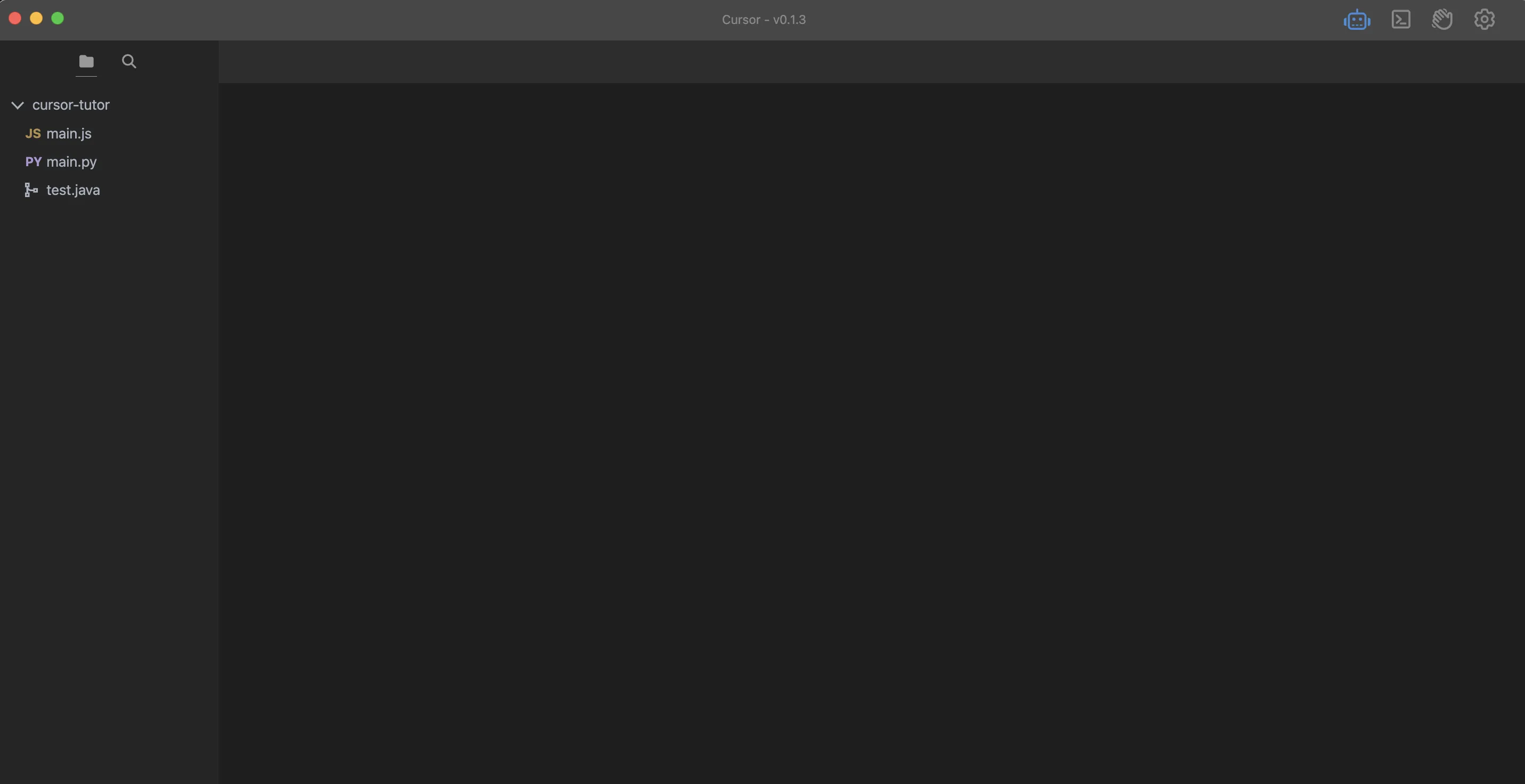
操作非常简单,只需记住两个快捷键:
Windows 平台:
- Ctrl + K : 智能生成代码
- Ctrl + L : 询问代码含义
Mac 平台:
- Command + K : 智能生成代码
- Command + L : 询问代码含义
打开一个文件,例如 test.java,然后按下快捷键 Ctrl + K,在提示框中输入您想要生成的代码,回车即可:
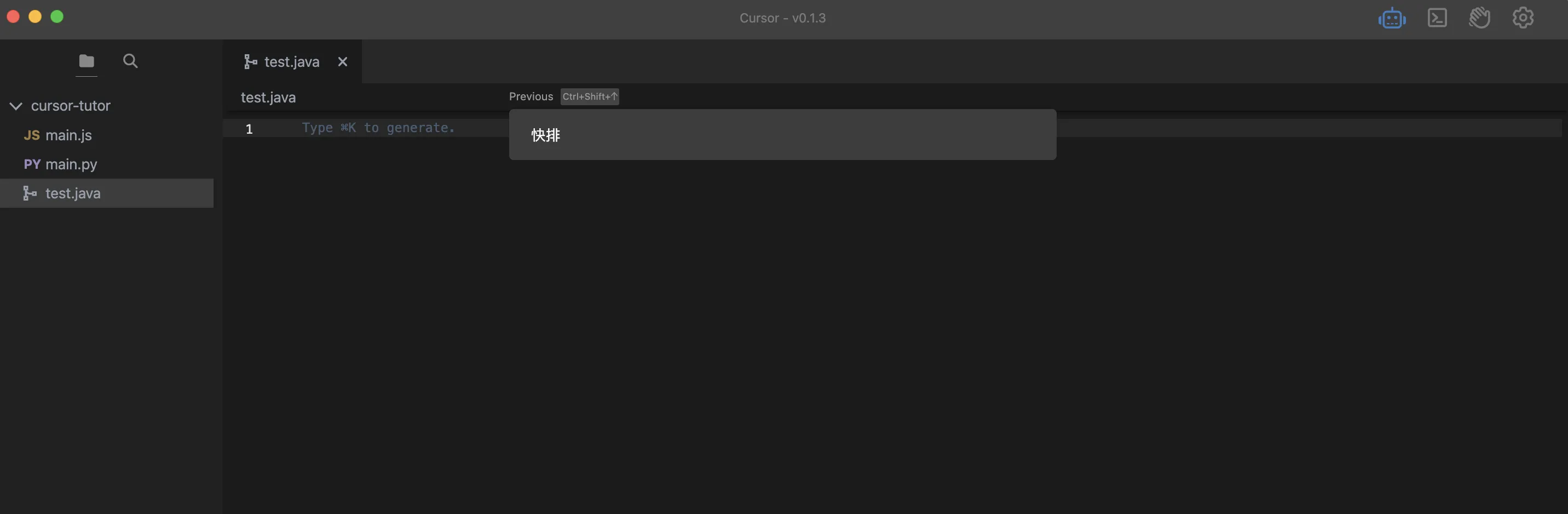
生成的代码如下,假设您对第 18 行代码不理解,可以选中该行代码,然后按下快捷键 Ctrl + L 询问代码含义:
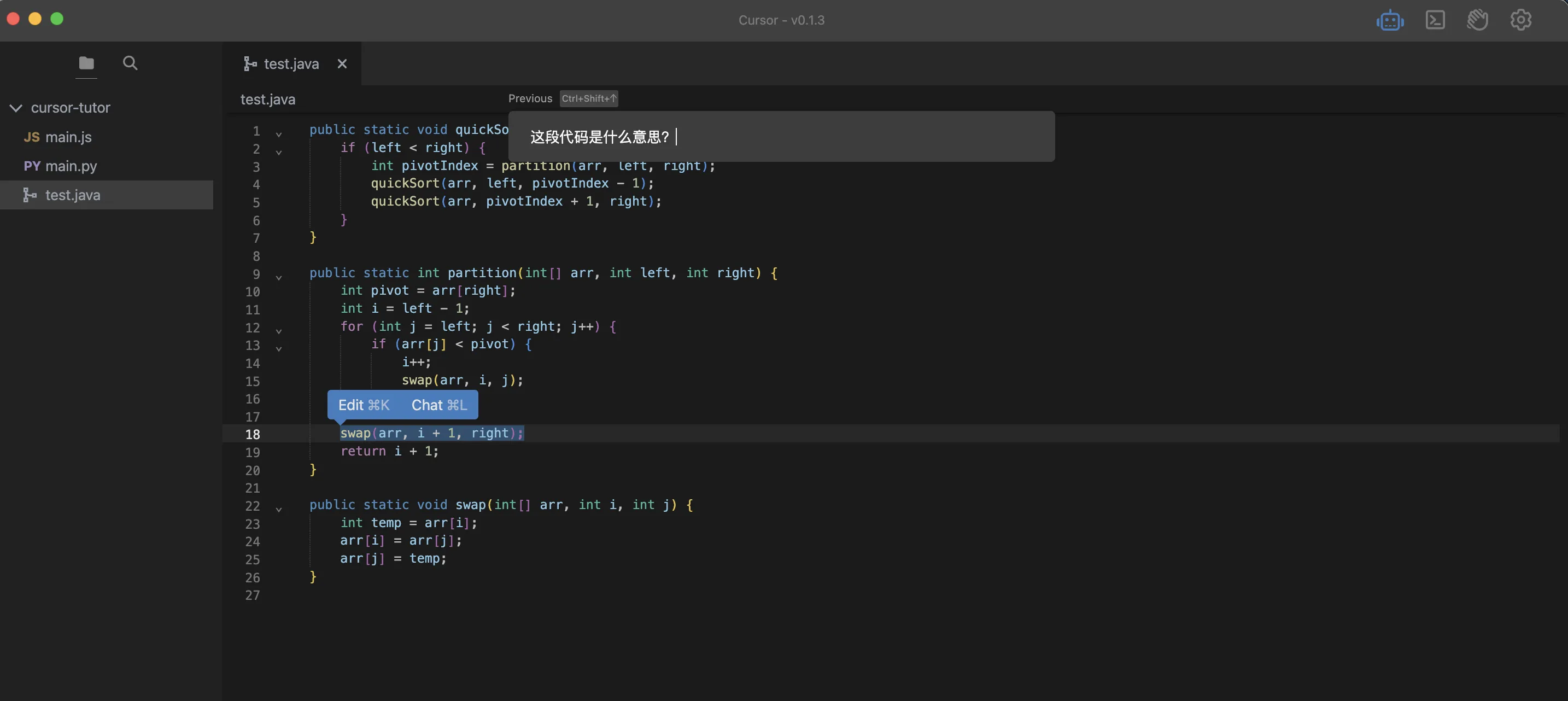
回车后,您将看到如下信息:
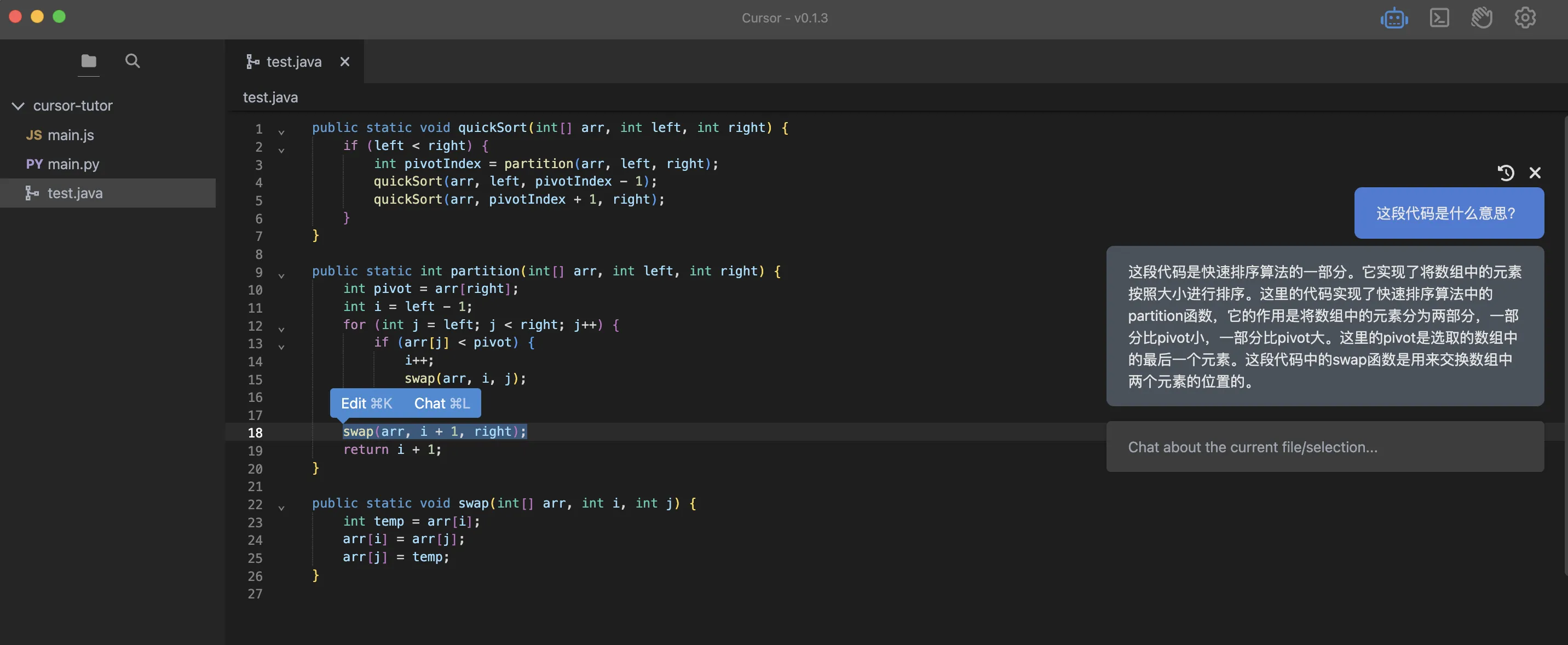
以下是动图演示:
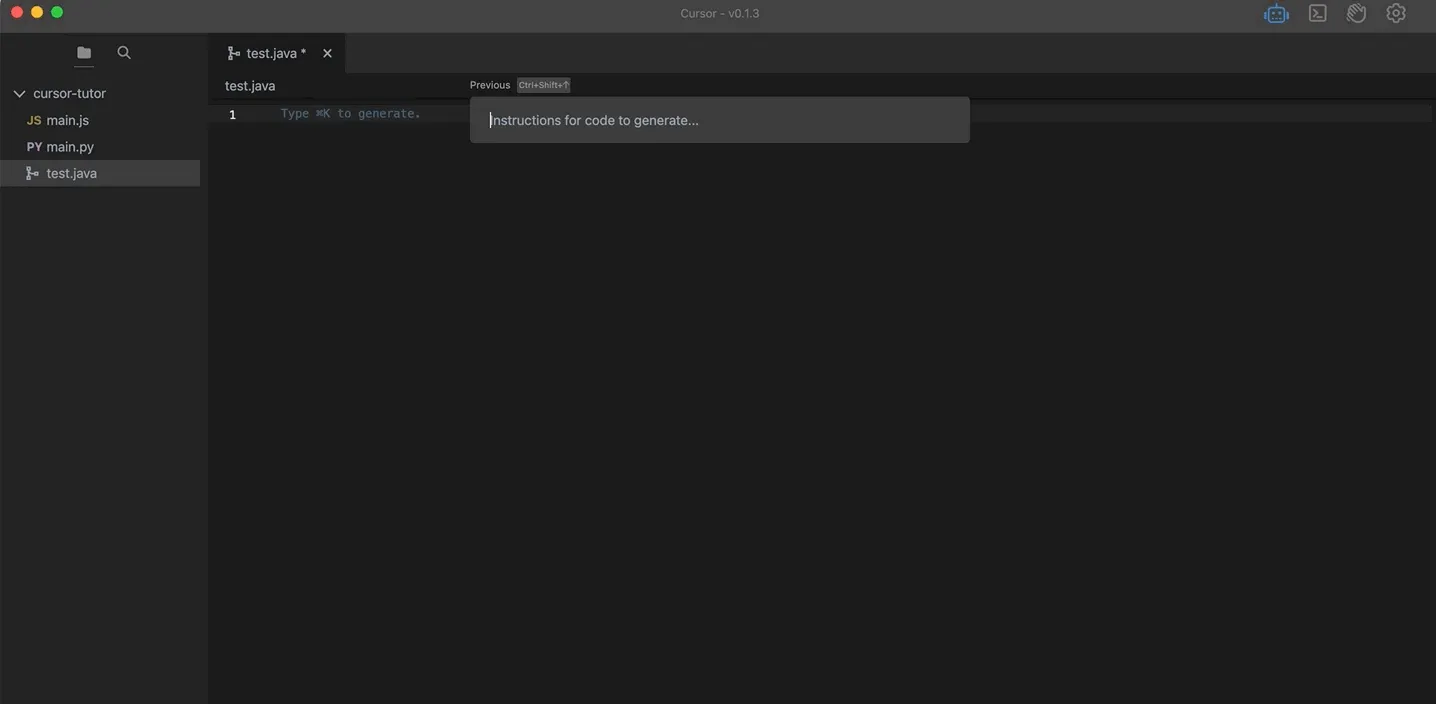
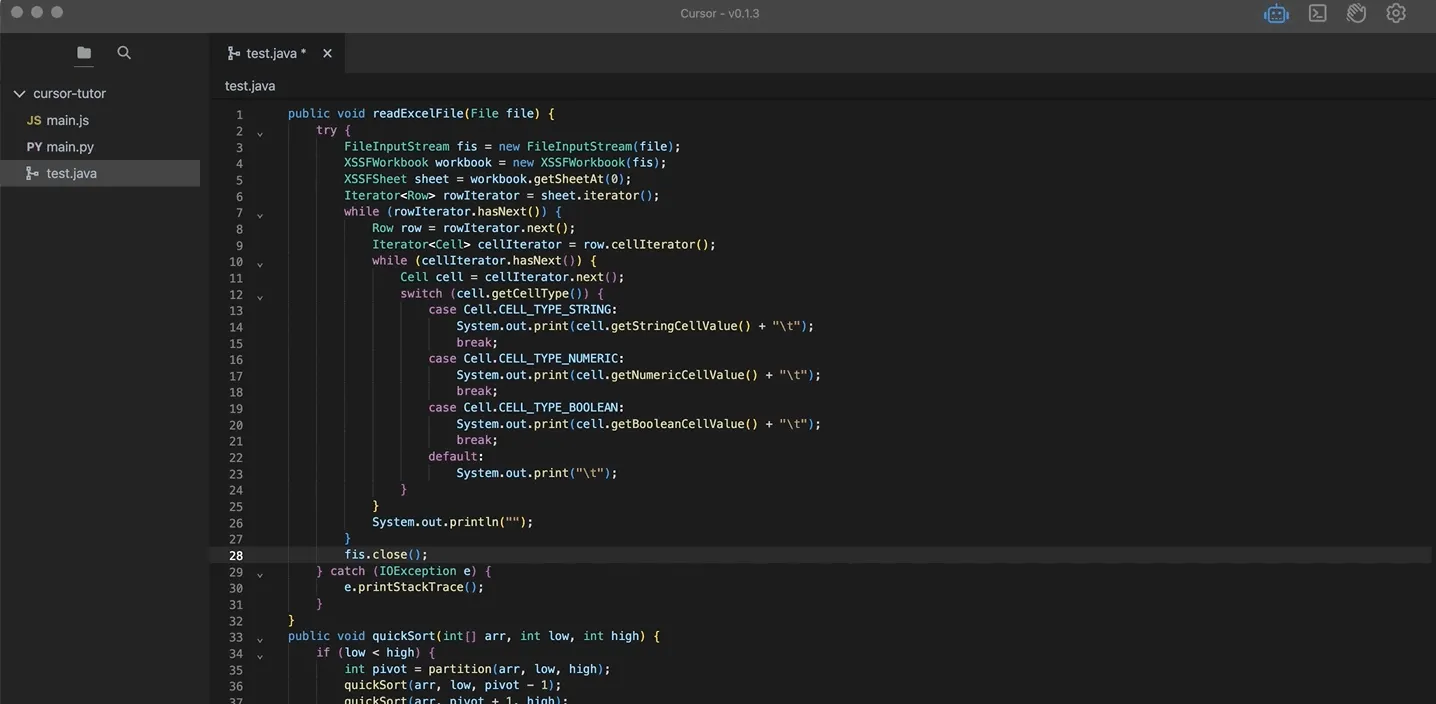
4. 使用问题
目前,您无需任何复杂操作即可正常使用该编辑器,但在使用过程中可能会遇到服务不可用的问题:
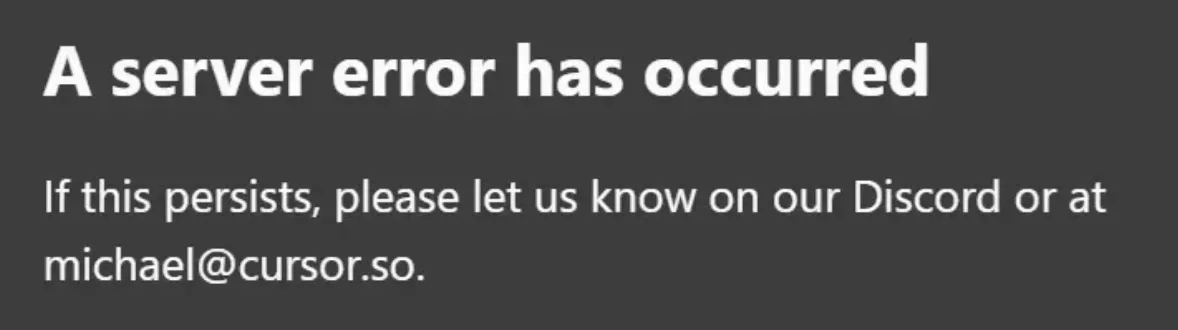
遇到此问题时,您只需关闭提示框,重新询问即可解决。