
Cursor 编辑器概述
Cursor 是一款专为程序员设计的现代化代码编辑器,界面简洁直观,功能强大。无论您是初学者还是资深开发者,Cursor 都能通过灵活的插件系统和高效的编辑功能提升您的编程效率。
Cursor 的核心功能包括多语言支持、智能代码补全、内置终端以及插件扩展。特别是在大规模项目管理和团队协作中,Cursor 提供了便捷的工具,可以大幅简化开发流程。
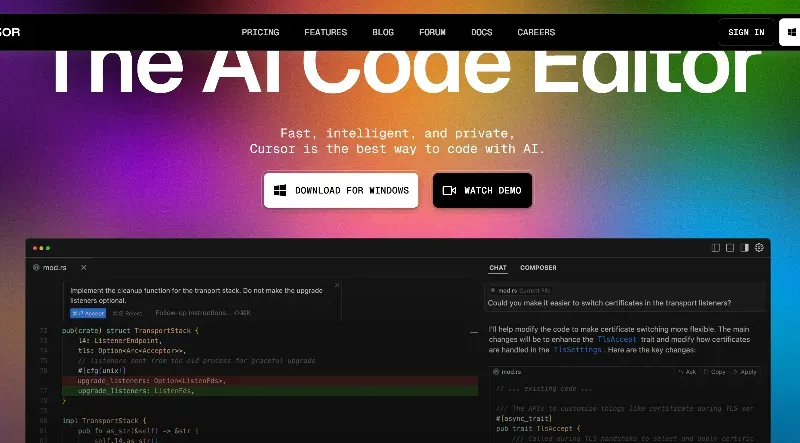

Cursor 下载信息
在开始安装之前,请先查看 Cursor 编辑器的最新版本信息以及兼容性要求,确保您的系统满足使用条件。建议优先访问 Cursor 官网 下载最新版本。如果官网无法访问,可使用下方网盘地址下载,下载的 Cursor 官网自带中文,只需进行设置即可。
| 项目 | 详情 |
|————–|————————————————————–|
| 最新版本 | Cursor 0.45 |
| 更新时间 | 2025-01-23 |
| 兼容系统 | Windows 10 或更高版本、macOS 11.0 或更高版本、Linux(Ubuntu 20.04 及以上) |
| 文件大小 | 约 150 MB |
| 网盘下载 | 下载链接 |
Cursor 安装教程
根据您的操作系统,按照以下步骤完成 Cursor 的安装和卸载:
Windows 平台
安装步骤:
- 访问 Cursor 官方下载页面 或通过上述网盘分享下载。
- 选择适用于 Windows 系统的安装包(通常为
.exe文件)。 - 下载完成后,双击安装文件运行安装程序。
- 按照安装向导的提示,选择安装路径并完成安装。
- 安装完成后,启动 Cursor 并根据提示登录或创建账号。
卸载步骤:
- 打开 Windows 设置,导航到 “应用程序” 或 “程序与功能”。
- 在应用列表中找到 Cursor,单击 “卸载”。
- 按照卸载向导提示完成操作。
- (可选)手动删除残留文件夹:导航到安装目录,删除与 Cursor 相关的文件。
Mac 平台
安装步骤:
- 访问 Cursor 官方下载页面 或通过上述网盘分享下载。
- 选择适用于 macOS 系统的安装包(通常为
.dmg文件)。 - 下载完成后,双击
.dmg文件打开安装程序。 - 将 Cursor 图标拖动到 “应用程序” 文件夹完成安装。
- 打开 “应用程序” 文件夹,双击 Cursor 启动应用程序。
卸载步骤:
- 打开 Finder,导航到 “应用程序” 文件夹。
- 找到 Cursor,右键单击并选择 “移至废纸篓”。
- 清空废纸篓以完成卸载。
- (可选)删除用户配置文件:导航到
~/Library/Application Support/Cursor文件夹,删除相关数据。
Linux 平台
安装步骤:
- 访问 Cursor 官方下载页面 或通过上述网盘分享下载。
- 选择适用于 Linux 系统的安装包(通常为
.deb或.rpm文件)。 - 下载完成后,打开终端并导航到安装包所在目录。
- 运行以下命令安装 Cursor:
- 对于 Debian/Ubuntu 系统:
sudo dpkg -i cursor-installer.deb - 对于 Fedora/RHEL 系统:
sudo rpm -i cursor-installer.rpm - 安装完成后,运行
cursor命令启动应用程序。
卸载步骤:
- 打开终端,根据您的发行版运行以下命令卸载:
- 对于 Debian/Ubuntu 系统:
sudo apt remove cursor - 对于 Fedora/RHEL 系统:
sudo rpm -e cursor - (可选)手动删除残留文件:
~/.config/cursor。
提示:安装或卸载过程中如遇问题,可参考官方文档或访问 支持页面 获取更多帮助。
Cursor 设置中文
软件启动后,通过 Ctrl+Shift+X 打开拓展插件界面,或者点击主界面四个方块组成的图标,然后搜索 “chinese” 安装对应插件并重启即可。
Cursor 使用教程
初次使用 Cursor 时,可以按照以下步骤熟悉基本操作:
- 创建新文件: 点击顶部菜单栏的“文件”>“新建文件”,或者使用快捷键
Ctrl + N(Windows)或Cmd + N(macOS)。 - 打开已有文件: 在顶部菜单栏选择“文件”>“打开文件”,选择需要编辑的文件路径;或者将文件直接拖拽到编辑器窗口中。
- 代码高亮与语法检查:
- Cursor 会自动检测文件的编程语言,并启用代码高亮功能。
- 若未正确检测,可以在底部状态栏手动选择语言。
- 实时语法检查功能会在代码出错时显示红色下划线提示。
- 内置终端: 按快捷键
Ctrl + ``(Windows)或Cmd + “(macOS)打开终端窗口,可以直接运行代码或执行命令。
Cursor 配置教程
Cursor 的高度可定制化是其强大的优势之一,以下是常见的配置操作:
- 更改主题:
- 点击顶部菜单栏的“设置”>“主题”,选择“暗色主题”或“亮色主题”。
- 您还可以下载第三方主题,放入 Cursor 的主题目录中并启用。
- 安装插件:
- 访问“设置”>“插件管理”,在插件市场中搜索所需插件,例如语言扩展或调试工具。
- 点击“安装”,等待下载完成后重启编辑器以生效。
- 自定义快捷键:
- 打开“设置”>“快捷键设置”,找到需要修改的功能,并点击“编辑”。
- 输入新的快捷键组合并保存。
Cursor 使用技巧
以下是一些可以帮助您提升工作效率的 Cursor 使用技巧:
- 多光标操作: 按住
Alt(Windows)或Option(macOS),在代码中点击不同的位置即可启用多光标操作,从而同时编辑多处代码。 - 快速跳转: 使用快捷键
Ctrl + P(Windows)或Cmd + P(macOS)打开快速跳转框,输入文件名或符号名称快速定位。 - 代码自动补全: 当您输入代码时,Cursor 会根据上下文提供智能建议,按
Tab键即可选中补全代码。 - 版本控制: 如果您的项目使用 Git,可以通过内置版本控制工具直接在 Cursor 中提交、更改和查看历史记录。
- 调试功能: 通过安装调试插件(如 Python Debugger 或 Node.js Debugger),可以在编辑器中直接运行和调试代码。
Cursor 订阅等级详解
Cursor 提供多种订阅级别,以满足不同用户的需求。从新手入门到企业级使用,您可以根据实际需要选择合适的计划。
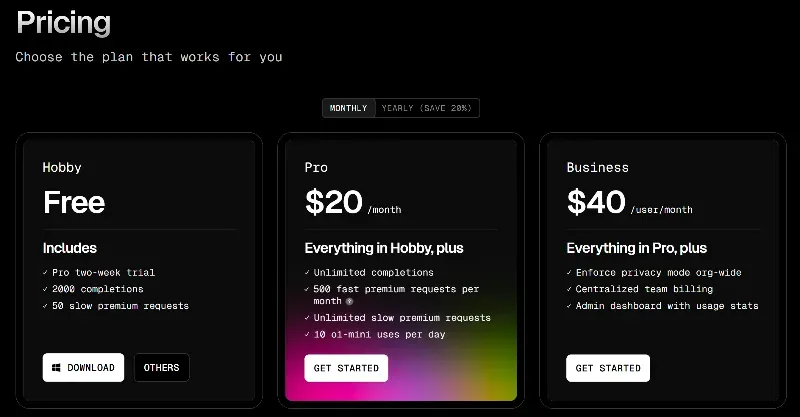
| 订阅等级 | 主要功能 | 适合人群 |
|—————|————————————————————|——————————————–|
| Hobby(爱好者) | – 14 天 Pro 专业试用
– 每月 50 次慢速 premium 模型使用
– 200 次 Cursor-small 使用
– 2000 次普通完成使用 | 适合初学者或轻量开发用户,探索 Cursor 的基本功能。 |
| Pro(专业版) | – 每月 500 次快速 premium 模型使用
– 无限次慢速 premium 模型使用
– 无限次 Cursor-small 使用
– 无限次普通完成使用
– Claude Opus 每月 10 次使用 | 适合个人开发者、自由职业者以及需要高效支持的专业人士。 |
| Business(商业版) | – 包含所有 Pro 功能
– 额外企业级福利(如团队协作支持和专属客户服务) | 适合团队和企业用户,提供扩展功能和额外支持。 |
高级模型说明
高级模型包括 GPT-4、GPT-4o 和 Claude 3.5 Sonnet,这些模型均按 premium 模型计费。每次使用 Claude 3.5 Haiku 模型的请求,仅按 premium 请求的 1/3 计算。
订阅体验与管理
- 专业试用: 所有新用户可享受 14 天免费 Pro 试用,期间解锁所有专业功能。试用期结束后,未升级用户将恢复为 Hobby 计划。
- 快速与慢速请求: 默认情况下,Cursor 会优先处理快速 premium 请求。在高峰期或快速请求用尽时,用户将转入慢速请求池等待处理。
- 查看使用情况: 您可以在 Cursor 应用内的 Settings > General > Account 下管理订阅和查看使用统计。
- 基于使用量的计费: 提供按需计费选项,适合超出计划使用范围的情况,用户可设置月度支出硬限制,避免超支。
Cursor 常见问题解答
以下是用户在使用 Cursor 过程中经常遇到的问题及其解决方法。
-
为什么变更日志上显示的更新,我的 Cursor 没有更新?
如果更新很新,可能尚未向您推出。我们会分阶段推出更新,先向少部分随机用户发布,再逐步覆盖所有用户。通常,这个过程需要大约 5 小时,但对于较大的更新,可能需要更长时间。 -
我在 Cursor 中登录 GitHub 时遇到问题,如何退出 GitHub?
您可以通过以下步骤退出 GitHub:使用命令面板(Ctrl/⌘ + Shift + P),输入Sign Out of GitHub并选择该选项。 -
我无法使用 GitHub Codespaces。
很遗憾,Cursor 目前尚不支持 GitHub Codespaces。请关注后续更新,我们会努力满足此需求。 -
连接到远程 SSH 时遇到错误怎么办?
Cursor 当前不支持通过 SSH 连接 Mac 或 Windows 计算机。如果您使用的是其他类型的计算机,可以在论坛中报告问题,并附上相关日志以便我们提供更好的帮助。 -
在公司代理后 Cursor Tab 和 Cmd K 不起作用。
Cursor 默认使用 HTTP/2 协议,一些公司代理(例如某些 Zscaler 配置)可能会阻止此协议。您可以通过以下步骤解决问题:在设置中找到cursor.general.disableHttp2,将其设置为true。操作方法:按Cmd/Ctrl + ,打开设置,搜索 “http2″。 -
刚刚订阅了 Pro,但仍然使用免费计划。
尝试从 Cursor 设置中注销并重新登录,这通常可以解决问题。 -
我的使用量何时会再次重置?cursor每周免费额度如何查看
- Pro 用户:您可以在 Manage Subscription 仪表板查看计划的续订日期,www.cursor.com/settings 页面会有用量显示(免费用户体验的是PRO版本,此页可以看到用量,试用到期后如何显示未知。)
-
免费用户:查看您收到 Cursor 发送的第一封邮件的日期,从该日起使用量每月重置。目前官方的FAQ中也没有详细说明查看每周的具体进度。
-
如何卸载 Cursor?
您可以参照以下步骤卸载 Cursor,将 “VS Code” 或 “Code” 替换为 “Cursor”,并将 “.vscode” 替换为 “.cursor”: - 删除 Cursor 的安装目录。
-
清理 Cursor 的配置文件(通常位于用户目录下的 “.cursor” 文件夹)。
-
Cursor 支持哪些操作系统?
Cursor 支持 Windows 10 或更高版本、macOS 11.0 或更高版本,以及 Linux(Ubuntu 20.04 及以上)。 -
为什么我使用慢速请求池时等待时间较长?
在高峰时段,快速请求的用户优先处理,慢速请求池会有一定的排队时间。如果需要更高的使用优先级,您可以通过设置页面添加更多快速请求额度。 -
如何切换Cursor的AI模型
默认情况下,Cursor Chat 使用 OpenAIGPT-4作为其 AI 模型(具体来说,gpt-4标签指向我们的 GPT4-Turbo 实例)。您为聊天选择的 AI 模型将被保存以供将来的会话使用,因此您不必在每次打开 Cursor Chat 时都更改它。默认情况下,Cursor 已准备好以下模型供您使用:GPT-4o、GPT-4、Claude 3.5 Sonnet、cursor-small,cursor-small是 Cursor 的自定义模型,虽然不如那么智能GPT-4,但速度更快,并且用户可以无限制地访问它。您可以在 Cursor Settings > Models 下添加其他模型Model Names。 -
自定义 OpenAI API 密钥
要使用自己的 API 密钥,请转到Cursor Settings > Models > OpenAI API Key并输入您的 API 密钥。然后单击“验证”按钮。验证密钥后,您的 OpenAI API 密钥将被启用。