
在亚马逊购物时,您可能会看到“订阅与节省”(Subscribe & Save)选项,通常会比正常价格便宜一些。许多用户对此并不熟悉,可能在不知情的情况下选择了这个选项。此外,亚马逊有时会默认选择订阅服务,导致用户“被动”订购商品。
什么是“订阅与节省”?
“订阅与节省”意味着您选择的产品将在设定的周期内自动购买。如果您不再需要该服务,请务必取消,以免在未来不知情的情况下被扣款并收到不想要的商品。
请注意,即使您的初始订单尚未发货,取消自动续订也不会影响已购买的商品,只会停止后续的续订。
如何取消亚马逊自动续订商品
以下是分别在手机版和网页版上取消亚马逊自动续订商品的步骤。
手机版取消步骤
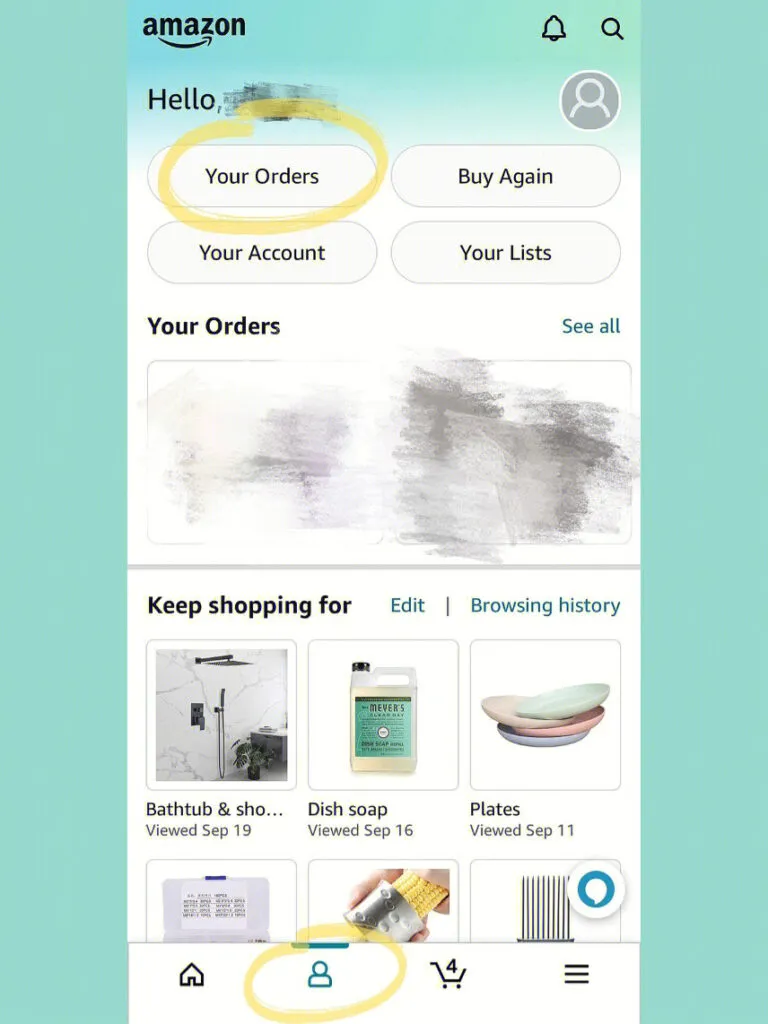
- 点击右下角的小人图标,选择“您的订单”,找到您曾选择自动订购的商品(如果不记得,可以逐个查看详情,若有“查看您的订阅与节省”说明您之前订阅过)。

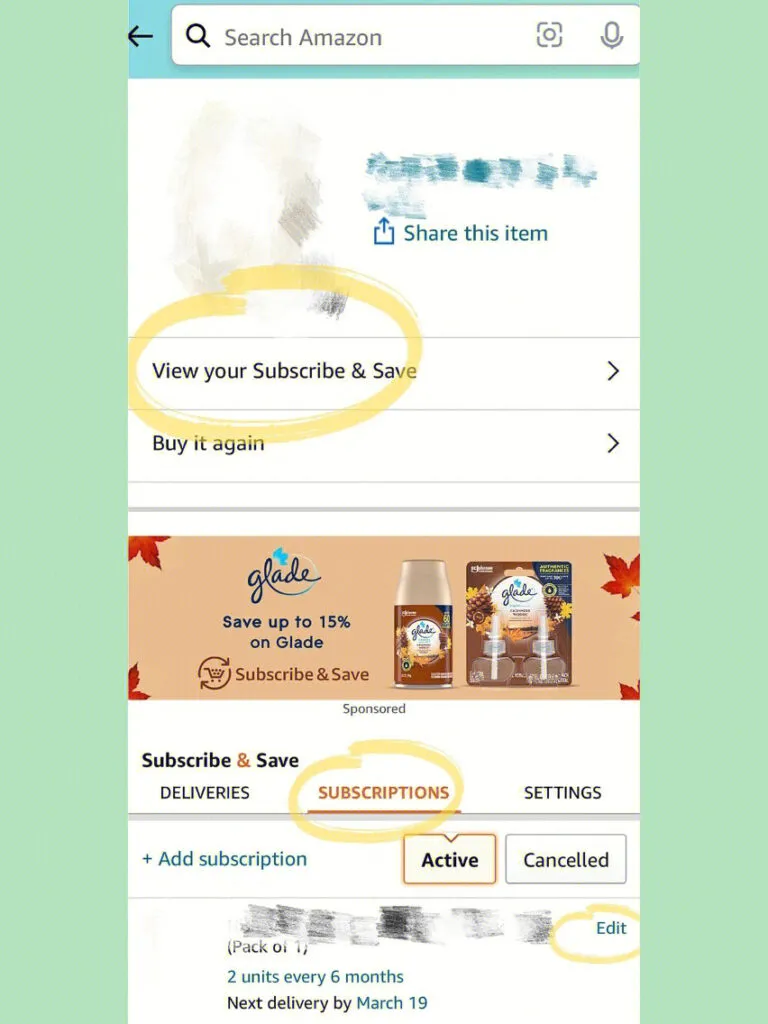
- 点击“查看您的订阅与节省”,选择“订阅”,然后点击“编辑”。
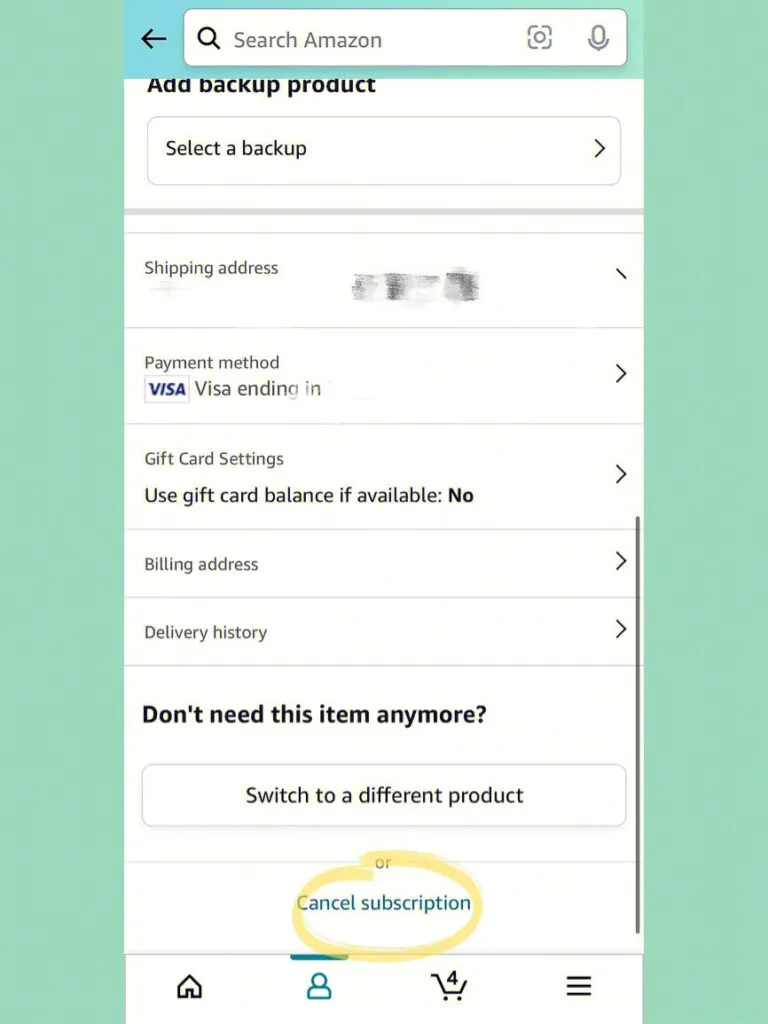
- 向下滚动,找到“取消订阅”选项。
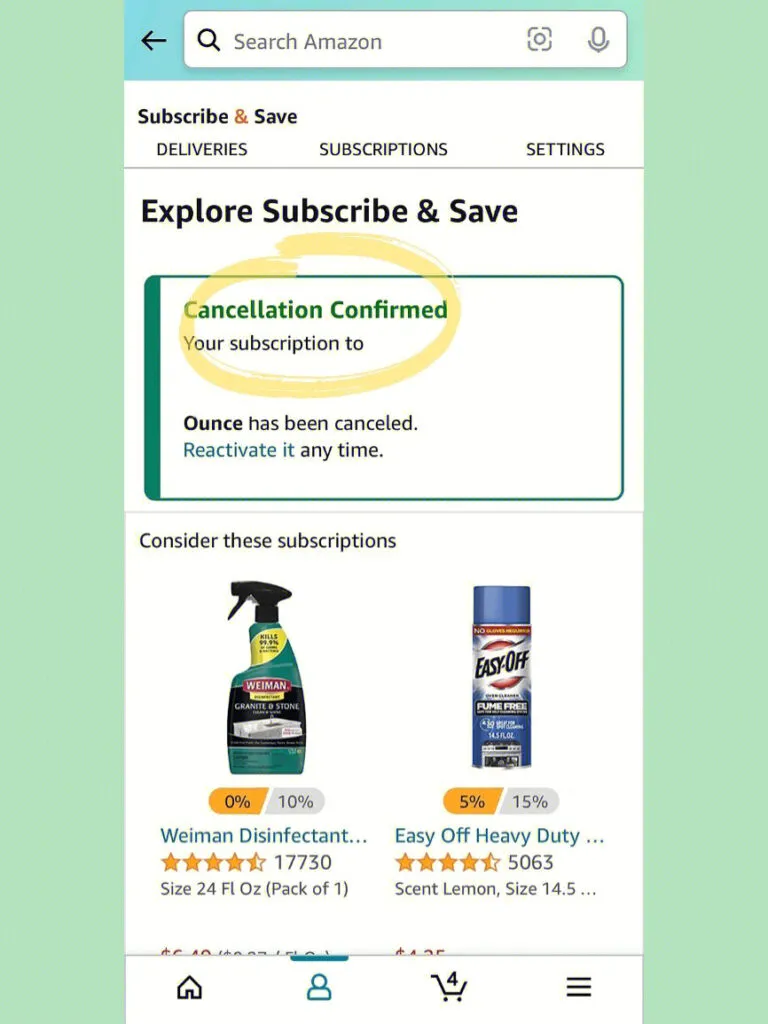
- 选择一个取消原因,确认取消后会显示“取消成功”,并会收到确认邮件。
熟悉流程后,您可以利用这个功能来管理您的订阅,记得在商品到货后及时取消。
网页版取消步骤
-
将鼠标悬停在右上角的“账户与列表”,点击“您的订阅与节省商品”。
-
选择“订阅”(如果刚购买的商品未显示,可能需要刷新页面或更换设备登录查看)。
-
点击您续订的商品,弹出窗口中选择右下角的“取消订阅”,此时即已成功取消。您可以刷新“活跃订阅”页面确认,若无商品显示则表示取消成功,而“已取消订阅”中会显示已取消的商品。
通过以上步骤,您可以轻松管理亚马逊的自动续订服务,确保不会无意中产生不必要的费用。