
之前分享了一篇关于Cursor导出聊天记录的实战技巧,有一些朋友在后台留言不懂如何使用。今天重点给大家讲解一下Python环境的配置,帮助新手更好地使用Cursor。
Python与Cursor的区别
首先,原文中提到的是一个Python的项目,因此需要配置Python的编译环境才能运行。简单来说:
- Python:一门编程语言,需要安装相关的编译环境才能运行后缀名为
.py的文件。 - Cursor:一个编程工具,支持多种语言的代码开发,并提供代码补全、语法高亮等辅助功能。
因此,两者并不冲突。
安装Python编译环境
我们将介绍如何安装Python的编译环境,主要有两种方式:
- 直接安装Python的安装包。
- 使用Anaconda数据平台。
Anaconda集成了Python,并内置了许多数据计算库,提供虚拟环境管理功能,允许我们创建、隔离和管理不同项目的环境,确保各项目之间的依赖不互相干扰。
推荐使用Miniconda
虽然Anaconda功能强大,但其安装包较大,安装时间较长。因此,推荐使用简化版的Miniconda,避免安装过多的库。通常,使用官方地址下载和安装即可。
Miniconda 官方地址:Miniconda下载
打开上面的官方地址,点击红框所示的按钮进行下载。
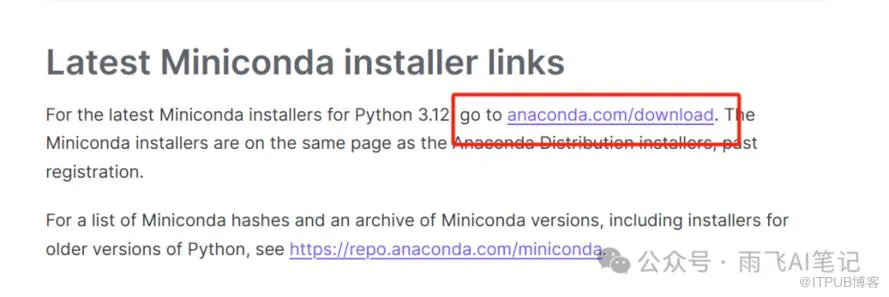

在弹出的页面,点击「Skip registration」按钮,直接下载即可。
选择对应的版本,下载后安装即可。
Windows安装过程
以Windows为例,安装过程如下:
- 直接点击
.exe文件进行安装,和安装其他软件没有太大区别。 - 点击 I Agree 进入下一步。
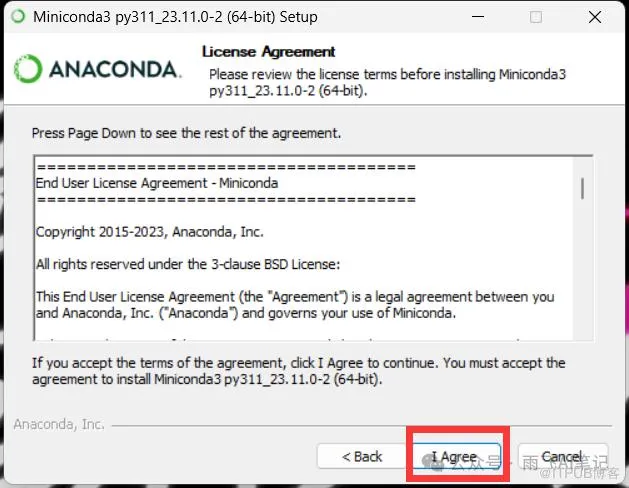
- 选择安装类型,选择 Just Me,然后点击 Next。
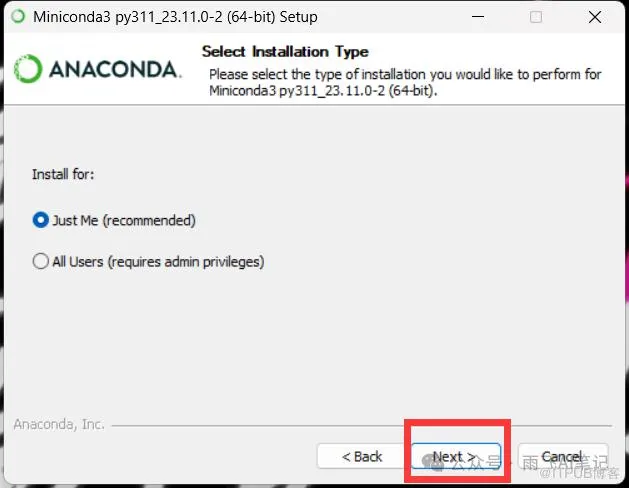
- 推荐更改安装路径,确保目录没有中文或空格。
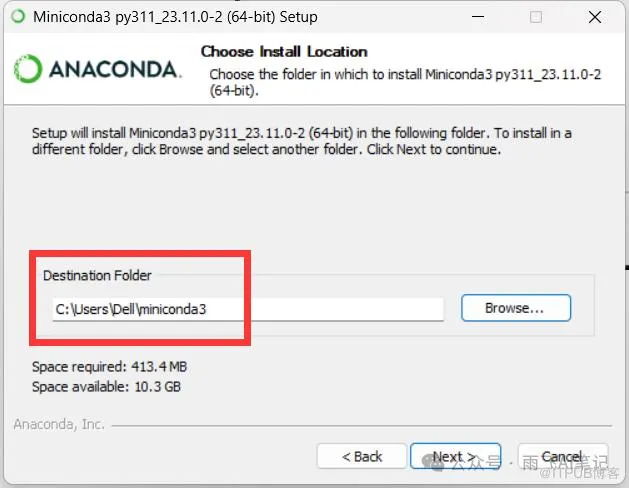
- 勾选所有选项后,进行安装。
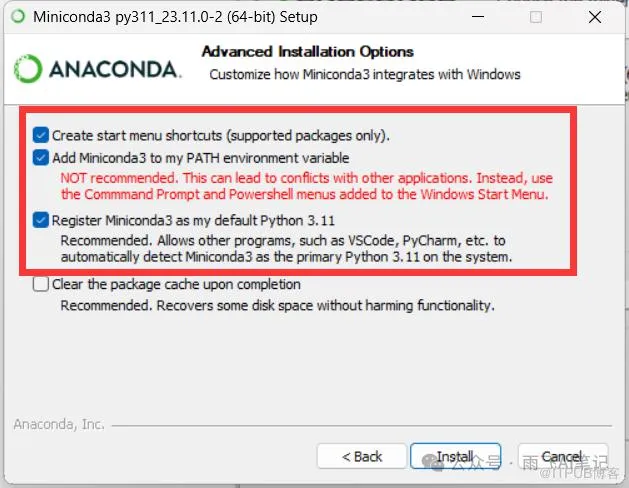
等待安装结束即可。
配置Anaconda
在搜索框输入 anaconda,打开 Anaconda Prompt。
输入 conda env list,无报错,显示类似下图的内容,表示环境配置成功。
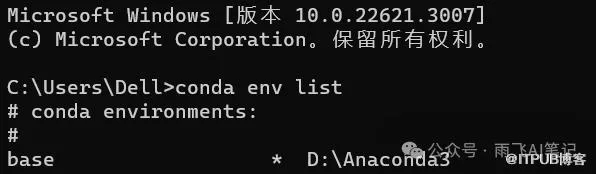
接下来,打开Cursor进行Python配置。
找到箭头所指的按钮,点击它,在输入框中输入Python,找到下面红框所示的Python插件,点击右边的安装按钮,安装后记得重启Cursor。
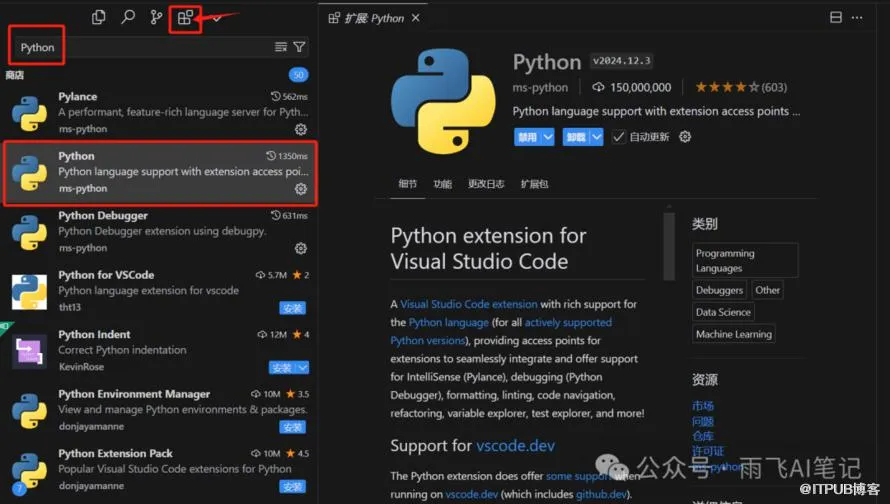
创建Python文件
打开一个新的文件夹,右键新建一个名为 test.py 的文件,并输入如下代码:
python
print(“Hello World”)
点击右上角的三角形,等待一会,会输出下面所示的内容,表示Python环境已经完全配置成功。
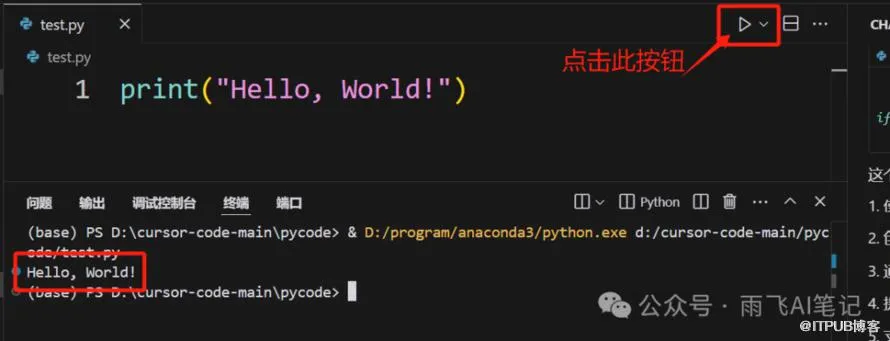
总结
今天的分享就到这里,希望对你有所帮助。如果有问题欢迎在评论区交流。