
一、Cursor下载安装
访问Cursor官方网站,选择适合您操作系统的安装包进行下载。Cursor支持Windows、macOS和Linux系统。


二、Cursor充值与账号购买
价格:¥88
- 库存:9.9k
- 人气:845
三、Windows系统安装
- 下载完成后,双击
.exe文件启动安装程序。 - 按照提示接受许可协议,选择安装路径,并可选择创建桌面快捷方式或添加到系统路径以方便命令行访问。
- 完成安装后,点击“Finish”退出安装程序。
首次安装完成后会提示注册,点击“Sign up”进行注册,另一个按钮“Log in”是用于登录。
四、macOS系统安装
- 下载完成后,双击
.dmg文件,将Cursor图标拖动至“Applications”文件夹。 - 打开“Applications”文件夹,双击Cursor图标启动编辑器。
五、Linux系统安装
- 对于Ubuntu等Debian系发行版,下载
.deb文件后使用sudo dpkg -i 文件名.deb命令进行安装;对于Fedora/Red Hat系发行版,下载.rpm文件后使用sudo rpm -i 文件名.rpm命令进行安装。 - 安装完成后,可以在终端中运行Cursor或将其添加到应用程序启动器中。
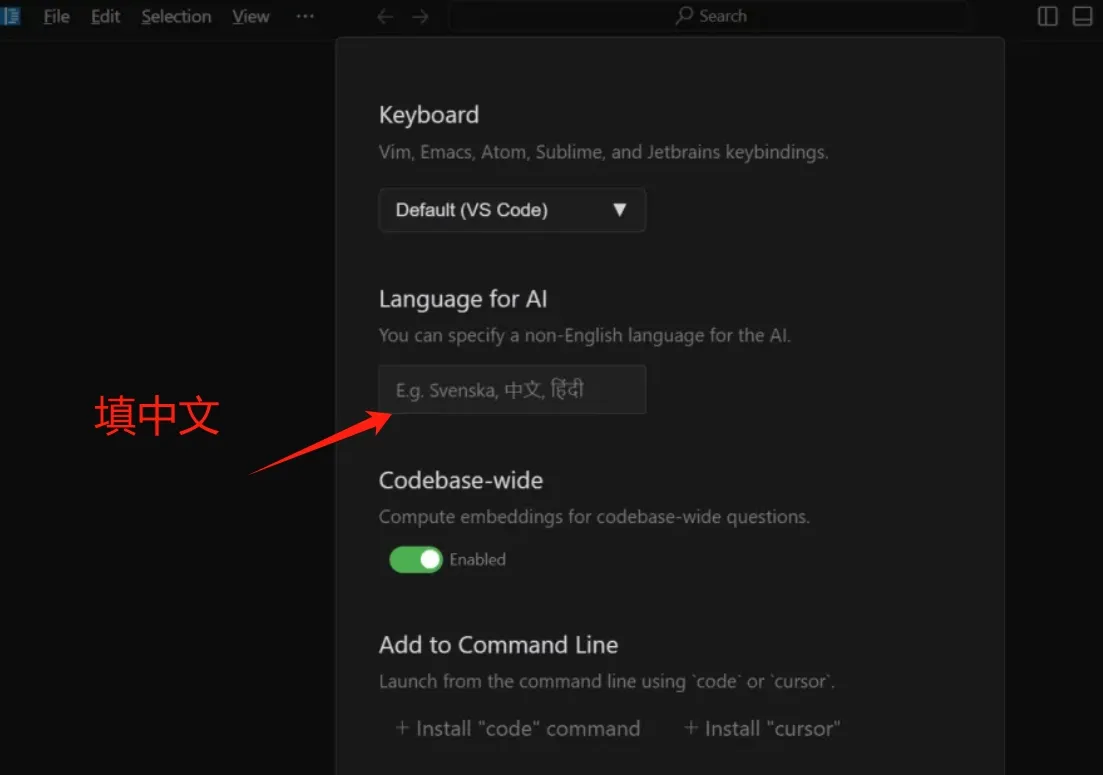
六、设置中文
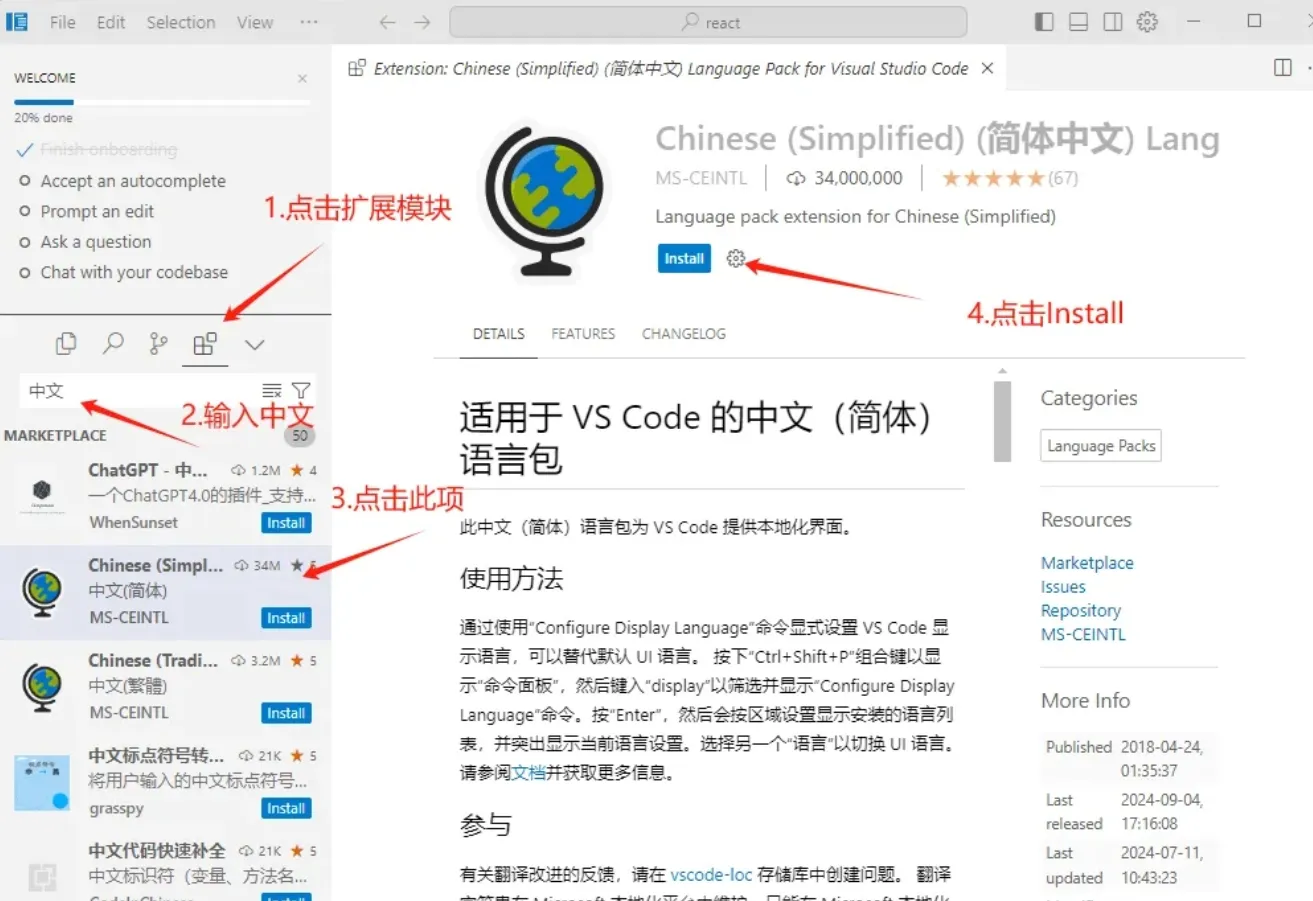
启动Cursor后,按 Ctrl+Shift+X 打开插件市场,搜索并安装 Chinese (Simplified) 插件,重启编辑器即可。
具体步骤如下:
– 点击View并找到Extensions,在搜索框内输入Chinese,选择简体中文或繁体中文进行安装。
– 点击Change Language and Restart进行重启。
安装完中文插件后重启Cursor,您将看到如下界面:
七、Cursor使用教程
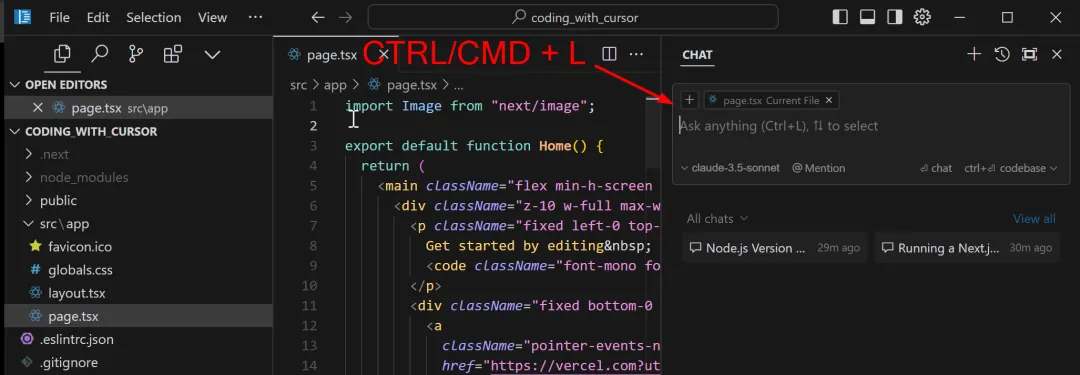
1. CTRL/CMD + L 打开对话框
使用 CTRL/CMD + L 键在编辑器的右边打开对话框。
2. CTRL/CMD + I 打开 Composer
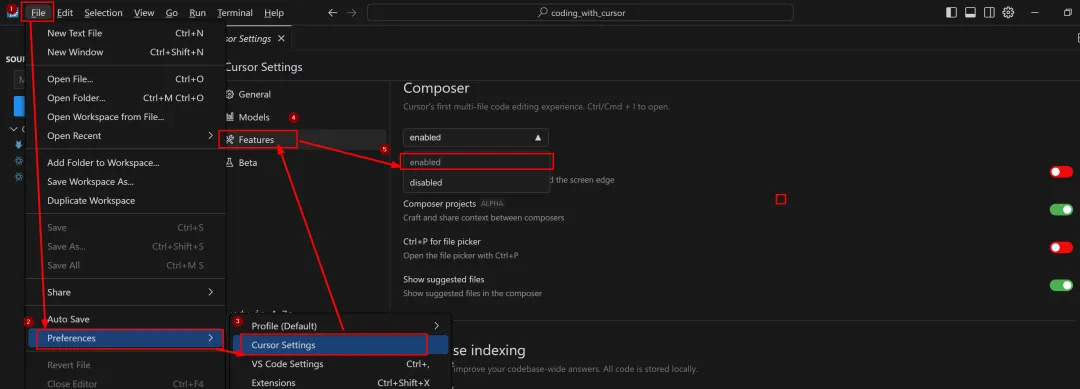
使用 CTRL/CMD + I 能够打开Cursor的特殊功能:Composer。Composer允许在一个对话窗口里同时对多个文件进行修改。
要使用Composer,需在Cursor的设置中启用它,访问路径为:File > Preferences > Cursor Settings > Features > Enable Composer。
3. 使用注记提供上下文信息
Cursor内设有不同的 @ 注记,方便注入不同类型的上下文信息到对话中。
@Files:传递指定代码文件的上下文。@Code:传递指定代码块的上下文。@Docs:从函数或库的官方文档里获取上下文。@Web:从搜索引擎的搜索内容获取上下文。@Folders:传递文件目录信息的上下文。@Chat:在文件内的代码生成窗口里使用的注记。@Definitions:在文件内的代码生成窗口里使用的注记。@Git:在对话窗里使用,传递当前Git仓库的commit历史。
八、最后
如果您有经济条件,可以考虑开通Cursor Pro会员,独享仅需88元一个月,使用体验非常出色,值得一试。