
欢迎来到我们的指南!今天我们将深入探讨一个重要的话题:如何在 Google Play 中使用 Google Pay 购买 ChatGPT 的最新版本。无论你是初次使用 ChatGPT 还是想升级到最新版本,这篇文章都将为你提供详细的步骤和实用的建议。
为什么要了解如何在 Google Play 中使用 Google Pay 购买 ChatGPT?
购买和使用 ChatGPT 有很多好处,包括提升工作效率、提供知识和灵感。然而,许多用户在购买和下载过程中会遇到一些常见的问题。了解如何顺利完成购买过程,不仅可以节省时间,还能避免不必要的麻烦。
本文将涉及以下内容:
- 使用 Google Pay 在 Google Play 上购买 ChatGPT 的详细步骤
- 常见问题及解决方法
- 实用小技巧

使用 Google Pay 购买 ChatGPT 的详细步骤
步骤一:准备工作
在开始之前,请确保你已经完成以下准备工作:
- 确保你的 Google Play 应用程序已安装并且已更新到最新版本。
- 确认你已经在 Google Play 商店中注册了有效的 Google 账户。
- 你的设备上已安装 Google Pay 并关联了一个有效的支付方式。

步骤二:搜索 ChatGPT 应用
打开 Google Play 应用,点击搜索栏,输入“ChatGPT”。确保选择由 OpenAI 发布的官方应用程序。
步骤三:开始购买
找到应用程序后,点击“安装”按钮。如果你想要订阅 ChatGPT Plus(提供更多功能和更快的响应速度),请在安装后打开应用并进入订阅页面。
步骤四:使用 Google Pay 完成支付
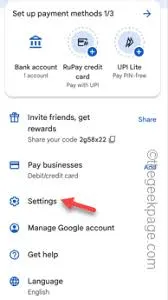
在订阅或购买页面上,选择 Google Pay 作为支付方式。确认金额无误后,点击“确认”按钮。你可能需要输入 Google Pay 的密码来验证交易。
常见问题及其解决方法
问题一:Google Play 不兼容
如果你在尝试下载 ChatGPT 时收到错误消息,表明应用程序与您的设备不兼容,请检查你的设备和操作系统是否符合要求。ChatGPT 通常需要 Android 6.0 或更高版本。
提示:确保你的设备软件更新到最新版本,以避免不兼容问题。
问题二:地区限制
有些用户可能会发现 ChatGPT 未在其所在地区提供。如果你遇到此问题,可以尝试使用 VPN 将你的设备位置更改到支持的地区。
提示:事先查找并使用受信任的 VPN 服务,以确保稳定和安全的连接。
问题三:无法下载或安装
如果你在下载或安装过程中遇到问题,可以尝试清除 Google Play 缓存或者重新启动设备。确保你的设备有足够的存储空间也是一个关键点。
提示:你可以通过设备设置中的存储管理查看和删除不必要的文件,释放存储空间。
实用小技巧
技巧一:定期检查更新
确保你的 ChatGPT 应用始终更新至最新版本,以体验最新功能。
技巧二:设置自动付款
如果你选择订阅 ChatGPT Plus,建议设置自动付款,以免错过续订日期。确保你的 Google Pay 账户中有足够的余额。
技巧三:多设备同步
你可以在多个设备上使用 ChatGPT。确保你已登录同一个 Google 账户,以便同步聊天记录和设置。
常见问答
ChatGPT 在 Google Play 上提供的功能有限吗?
ChatGPT 在 Google Play 上提供的功能与其他平台上的版本一致,并定期更新以提升用户体验。
我可以使用除 Google Pay 以外的其他支付方式吗?
可以,在 Google Play 上你可以选择其他支付方式,例如信用卡或 PayPal。但 Google Pay 是最推荐的方式。
如何知道我下载的是最新版本的 ChatGPT?
你可以在 Google Play 商店的应用页面查看版本信息。确保你的设备设置了自动更新,以便始终拥有最新版本。
结论
总结来看,使用 Google Pay 在 Google Play 上购买 ChatGPT 的最新版本是一个简单而快捷的方法。通过本文提供的详细步骤和实用建议,你可以轻松完成购买,并解决可能遇到的常见问题。