
简介
随着 OpenAI 推出 ChatGPT 系列语言模型,技术和知识的门槛不断降低,未来人们的生活和工作方式也将发生重要转变。最近,一个名为 Cursor 的编辑器集成了 OpenAI 的 GPT-4,并且是免费的,这将彻底改变我们编写代码的方式。用户可以根据需求直接生成代码、修复 bug、撰写注释以及提问等。
使用方法
下载安装
Cursor 编辑器支持 Windows、MacOS 和 Linux 三个平台的安装包,用户可以直接从官方网站下载:
Cursor 官网
下载完成后,按照提示进行安装即可。
启动 Cursor
安装完成后,系统会引导用户进行初始化设置。用户可以选择 VIM 或 Emacs 的操作习惯,也可以保持默认设置。此外,Cursor 还支持绑定 Copilot。
使用方法
Cursor 是一个极简的编辑器,集成了编程支持的 ChatGPT-4。其核心命令只有两个:Generate / Edit 和 Chat,分别用于生成代码和聊天,快捷键为 CTRL+K 和 CTRL+L。
编辑代码 / CTRL+K
使用 CTRL+K 快捷键可以直接描述需求,支持中英文输入。
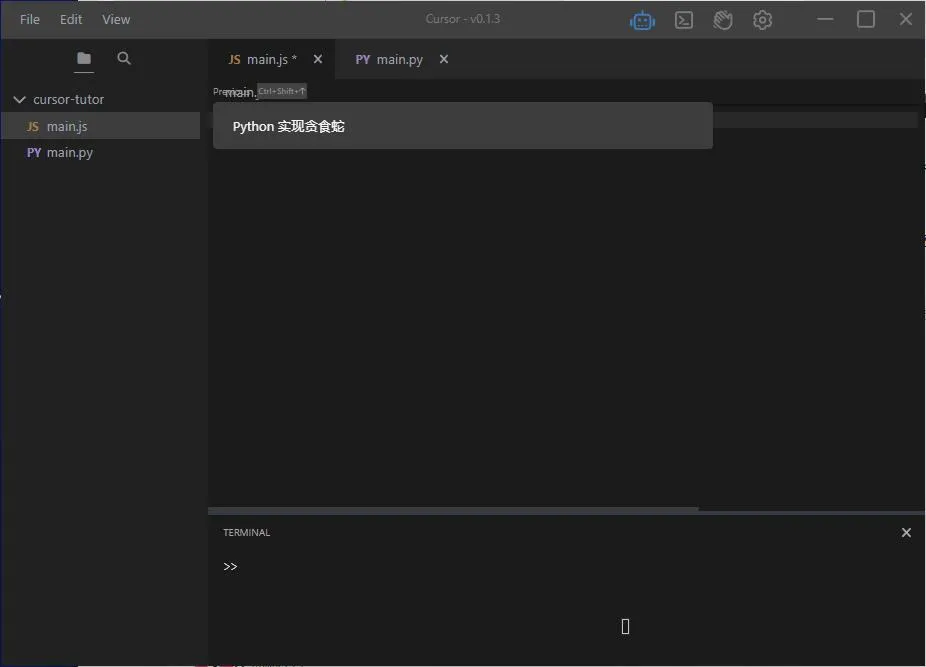

初始生成的代码可能存在 bug,用户可以手动修复。例如,添加以下两行初始化代码后,程序可以正常运行:
python
snake_x_change = 0
snake_y_change = 0
修改后的代码示例
python
Python 贪食蛇
import pygame
import random
初始化 Pygame
pygame.init()
设置窗口大小
window_width = 800
window_height = 600
window = pygame.display.set_mode((window_width, window_height))
设置游戏标题
pygame.display.set_caption(‘Python 贪食蛇’)
定义颜色
white = (255, 255, 255)
black = (0, 0, 0)
red = (255, 0, 0)
green = (0, 255, 0)
定义蛇的初始位置和大小
snake_block_size = 10
snake_speed = 15
snake_list = []
snake_length = 1
snake_x = window_width / 2
snake_y = window_height / 2
snake_x_change = 0
snake_y_change = 0
定义食物的初始位置和大小
food_block_size = 10
food_x = round(random.randrange(0, window_width – food_block_size) / 10.0) * 10.0
food_y = round(random.randrange(0, window_height – food_block_size) / 10.0) * 10.0
定义字体
font_style = pygame.font.SysFont(None, 30)
定义分数
def score(score):
value = font_style.render(‘Score: ‘ + str(score), True, black)
window.blit(value, [0, 0])
定义蛇的形状
def draw_snake(snake_block_size, snake_list):
for x in snake_list:
pygame.draw.rect(window, green, [x[0], x[1], snake_block_size, snake_block_size])
显示消息
def message(msg, color):
mesg = font_style.render(msg, True, color)
window.blit(mesg, [window_width / 6, window_height / 3])
游戏循环
game_over = False
while not game_over:
for event in pygame.event.get():
if event.type == pygame.QUIT:
game_over = True
    # 定义蛇的移动
    if event.type == pygame.KEYDOWN:
        if event.key == pygame.K_LEFT:
            snake_x_change = -snake_block_size
            snake_y_change = 0
        elif event.key == pygame.K_RIGHT:
            snake_x_change = snake_block_size
            snake_y_change = 0
        elif event.key == pygame.K_UP:
            snake_y_change = -snake_block_size
            snake_x_change = 0
        elif event.key == pygame.K_DOWN:
            snake_y_change = snake_block_size
            snake_x_change = 0

# 判断蛇是否撞到边界
if snake_x >= window_width or snake_x < 0 or snake_y >= window_height or snake_y < 0:
    game_over = True

# 移动蛇的位置
snake_x += snake_x_change
snake_y += snake_y_change

# 绘制背景
window.fill(white)

# 绘制食物
pygame.draw.rect(window, red, [food_x, food_y, food_block_size, food_block_size])

# 绘制蛇
snake_head = []
snake_head.append(snake_x)
snake_head.append(snake_y)
snake_list.append(snake_head)
if len(snake_list) > snake_length:
    del snake_list[0]

for x in snake_list[:-1]:
    if x == snake_head:
        game_over = True

draw_snake(snake_block_size, snake_list)
score(snake_length - 1)

pygame.display.update()

# 判断蛇是否吃到食物
if snake_x == food_x and snake_y == food_y:
    food_x = round(random.randrange(0, window_width - food_block_size) / 10.0) * 10.0
    food_y = round(random.randrange(0, window_height - food_block_size) / 10.0) * 10.0
    snake_length += 1

# 刷新屏幕
pygame.display.update()

# 设置游戏速度
clock = pygame.time.Clock()
clock.tick(snake_speed)
退出 Pygame
pygame.quit()
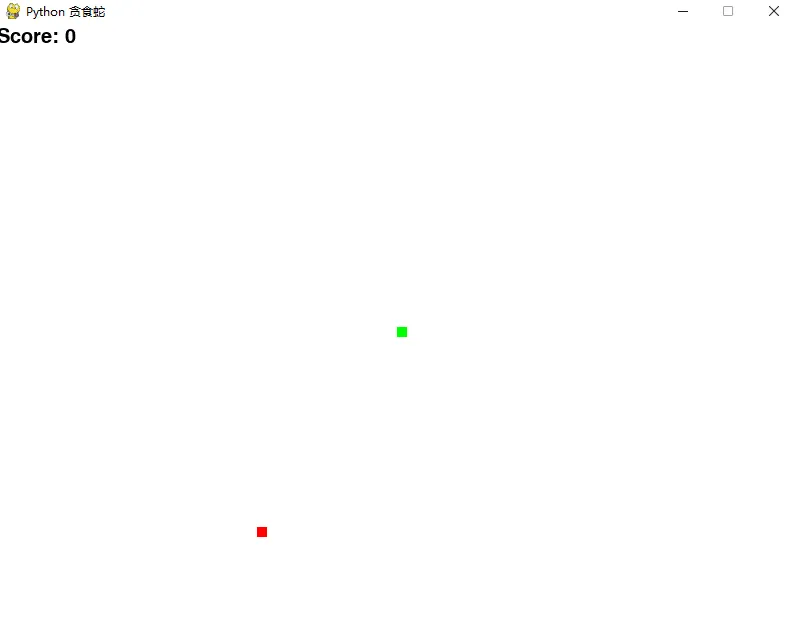
运行效果如下:
聊天功能 / CTRL+L
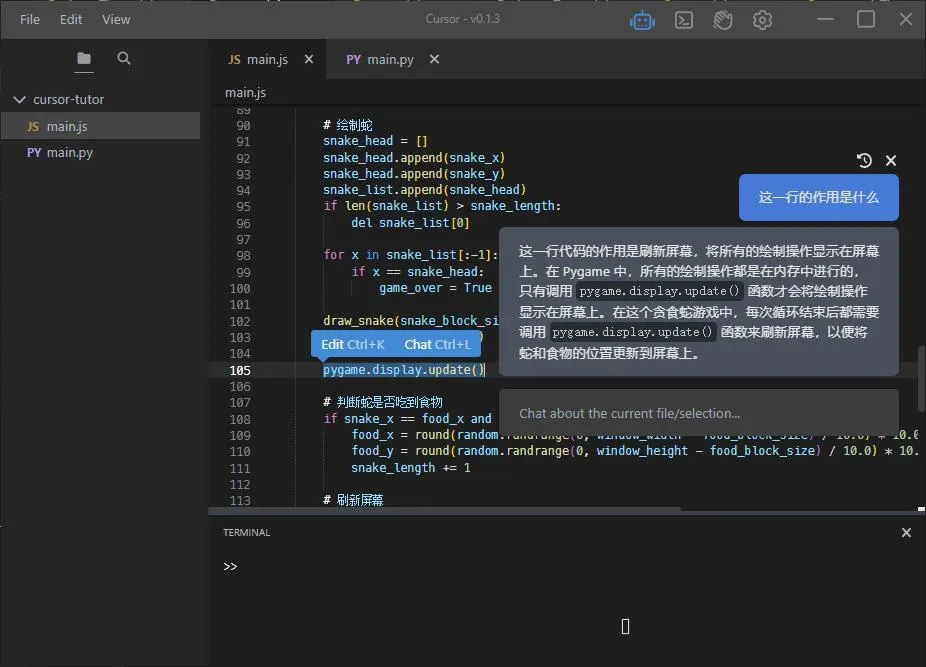
使用 CTRL+L 快捷键可以与编辑器进行聊天,提问等。
新时代已经到来了 …