
最近,我的朋友薛漂亮在使用 ChatGPT 3.5 时感觉效果不佳,于是我决定为她升级到 GPT 4.0,开通了 ChatGPT Plus。借此机会,我想分享一个在国内成功开通 ChatGPT Plus 订阅的高效方法和教程。这个方法主要是利用 野卡 提供的虚拟信用卡服务。


首先,需要明确的是,我们使用的是 野卡 的美国虚拟信用卡,它支持绑定 OpenAI API 账单消费和 ChatGPT Plus 订阅。其最大的特点是提供美国本地家庭环境,绑定 OpenAI 和 ChatGPT 的成功率几乎是百分之百。如果绑定不成功,还可以联系官方客服进行处理。即使你还没有注册 OpenAI/ChatGPT 账号,也可以利用 野卡 提供的免费临时海外手机号来注册,算得上是 OpenAI 的一站式服务。根据我朋友几个月的稳定使用,未出现任何封号或异常情况。
ChatGPT Plus 订阅步骤
本教程将基于 野卡 提供的“美国家庭网络环境”进行操作,以提升成功率。如果你有海外非常干净的节点,理论上也是可以的;否则,我还是推荐使用 野卡 提供的美国家庭网络环境。
如果你还没有在 野卡 注册账号或开卡,是无法免费使用“美国家庭网络环境”的。如果你确定需要,可以通过 野卡 官网 注册和开卡,开卡后即可获取免费的美国家庭网络环境和临时海外手机号码。具体操作可以参考相关教程。
1. 登录 野卡 的美国家庭网络环境
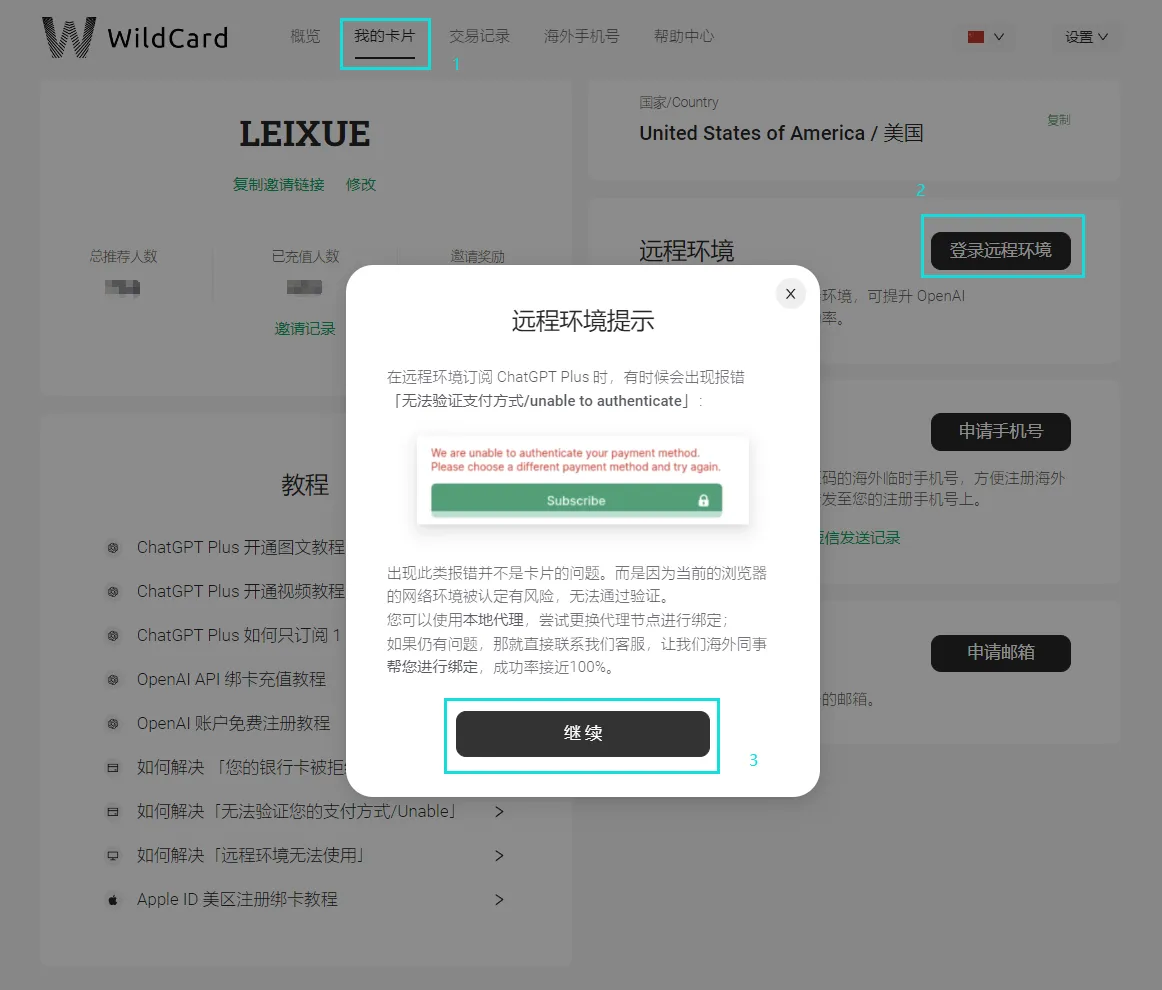
根据以下截图和标识,依次点击“我的卡片-登录远程环境-继续”。注意查看“远程环境提示”,如果遇到无法绑定成功的情况,请联系官方在线客服解决。
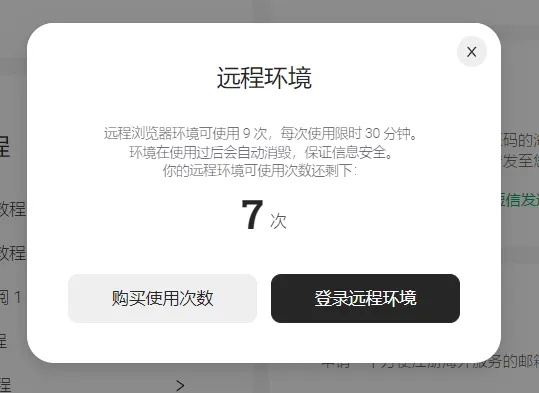
点击“继续”后会出现远程环境使用次数。如果你只开过一张卡,应该有 3 次免费的使用次数。请注意每次使用的时间限制,虽然速度稍慢,但足够用来绑定 OpenAI 和开通 ChatGPT Plus。如果没有次数了,也可以找客服帮忙。
2. 进入远程环境浏览器访问页面
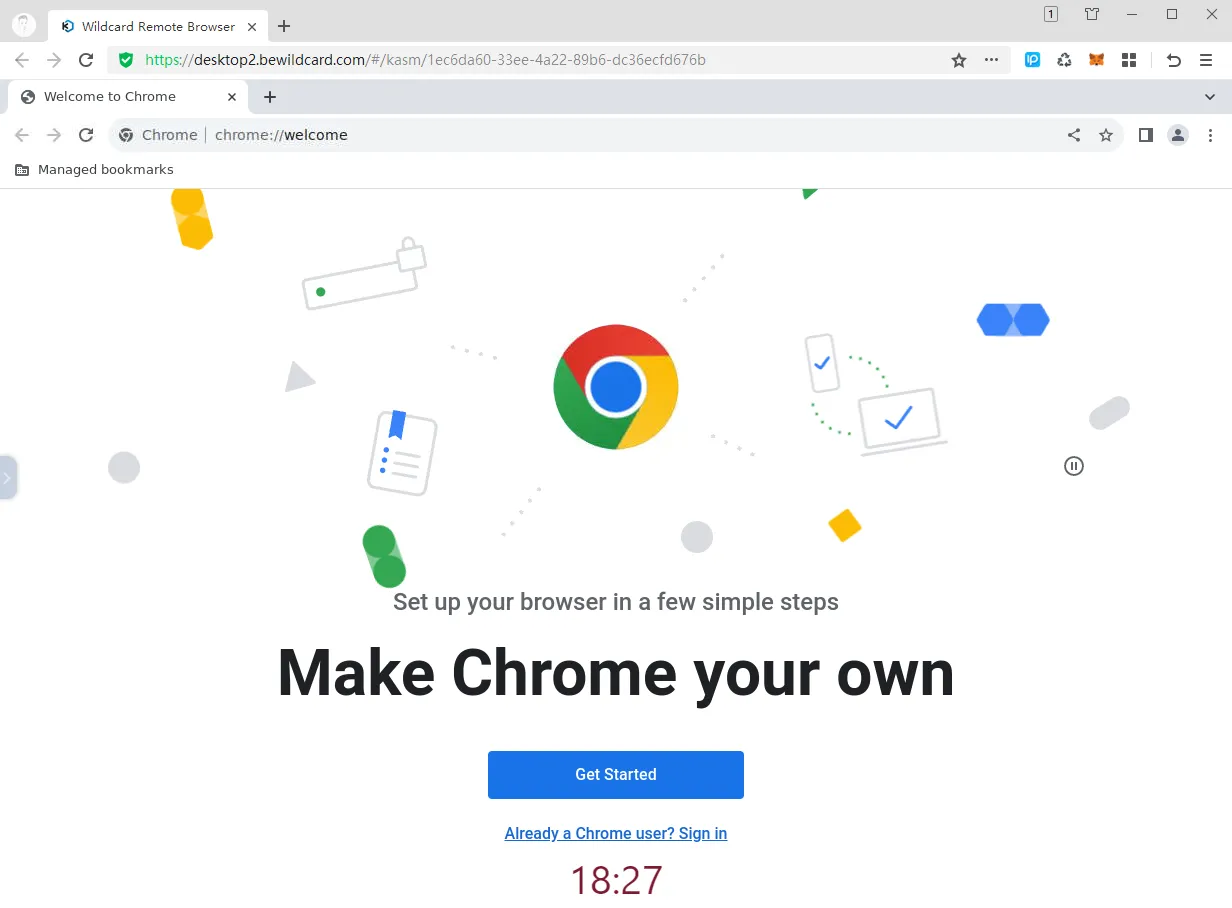
点击“登录远程环境”后,会打开一个浏览器页面,实际上是网页版的 Google 浏览器。请注意,这里只有 20 分钟的使用时间,页面底部有倒计时。
3. 打开 ChatGPT 页面并登录
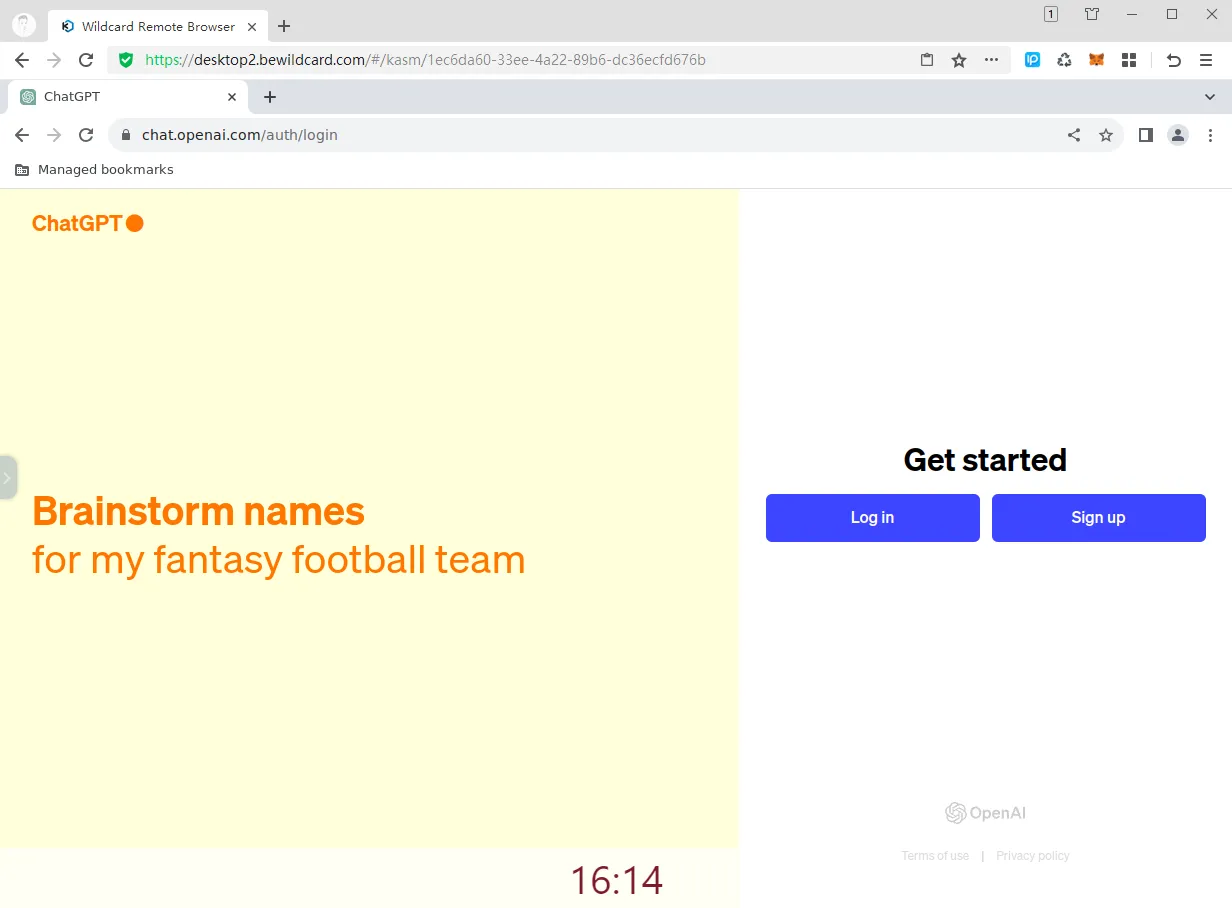
在地址栏中输入:chat.openai.com,即可进入 ChatGPT 的登录页面。通过“Log in”进入登录页面,或通过“Sign up”注册账号,根据需求进行操作。如果不清楚如何注册,可以参考相关教程。
4. 开通 ChatGPT Plus 订阅
成功登录后,点击左下角的“Upgrade to Plus”,会弹出窗口,继续点击“Upgrade to Plus”进入支付页面。
5. 填写 野卡 虚拟信用卡信息进行绑定支付
在弹出的 Stripe 绑卡页面,依次填写你的 野卡 虚拟信用卡号、有效月份/年份、CVC(即 CVV)、姓名拼音(名字拼音在前,姓氏拼音在后,中间有空格)和提供的美国账单地址即可成功绑定。
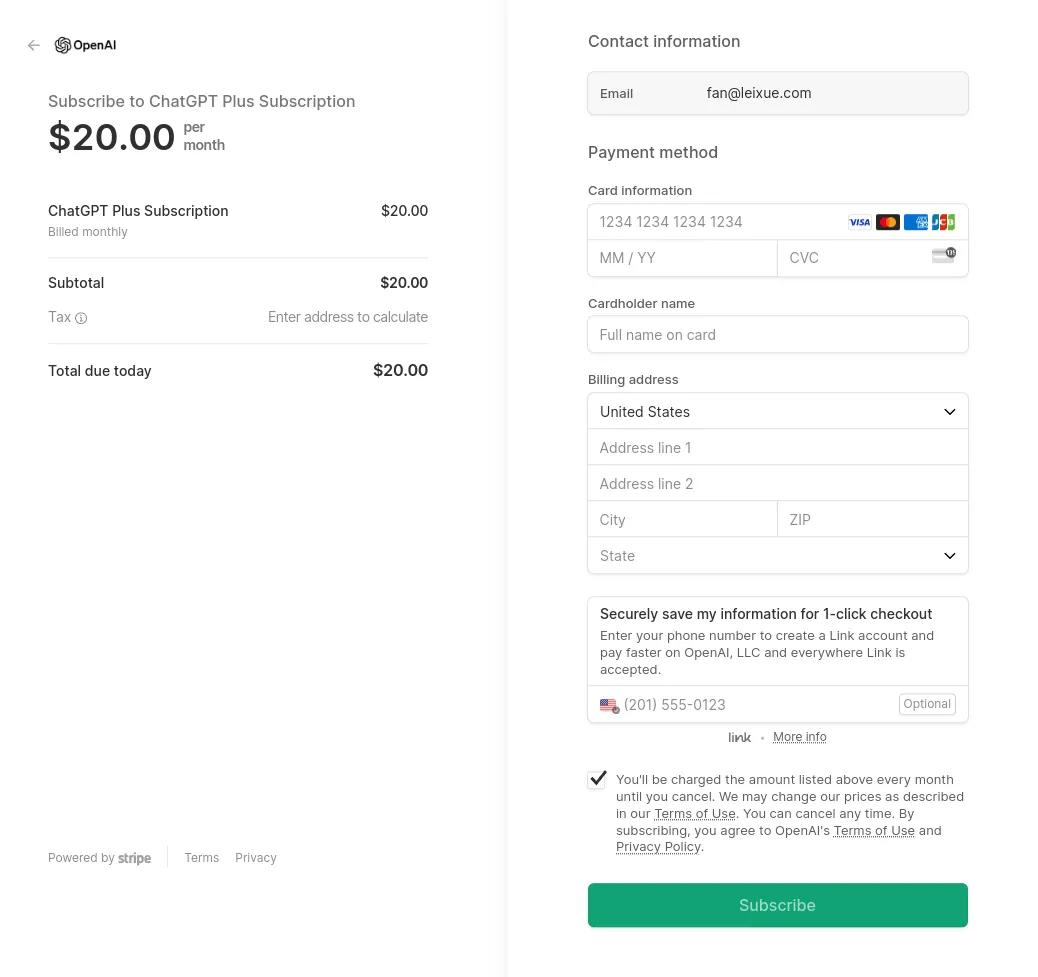
请参考以上图例进行信息填写,如果有错误可以多试几次,若仍有问题,请联系 野卡 官方客服处理。
简短总结
以上教程通过国内普通的运营商网络环境进行演示。由于网站和服务的可变性,所有教程中出现的截图或操作步骤尽量参考,无法保证实时变化的跟进。对于很多人来说,这样的教程非常简单,适合普通用户按照步骤操作。关于 野卡 虚拟信用卡的详细信息,可以查看相关教程。