
Vultr 的 VPS 云服务器因其按小时计费和多达 20 个机房的选择而受到许多博主的推荐,价格也相对实惠,因此在国内用户中颇受欢迎。然而,由于 Vultr 是国外商家,其网站为英文,国内用户在操作时可能会遇到一些困难。本文将详细讲解 Vultr 的购买和使用流程。
Vultr 的优缺点
在深入购买流程之前,我们先来了解一下 Vultr 的优缺点,以便新手用户做出明智的选择。
- 优点:
- 按小时计费,灵活性高
- 多个数据中心可供选择
-
价格相对便宜
-
缺点:
- 国内用户访问速度较慢
- 网站语言为英文,操作不够友好
如果您对访问速度有较高要求,可以考虑其他服务商。
创建账号
访问 Vultr 官网,注册账号。您可以选择使用邮箱和密码进行注册,密码需包含至少一个大写字母、一个小写字母,并且长度需超过 10 位。
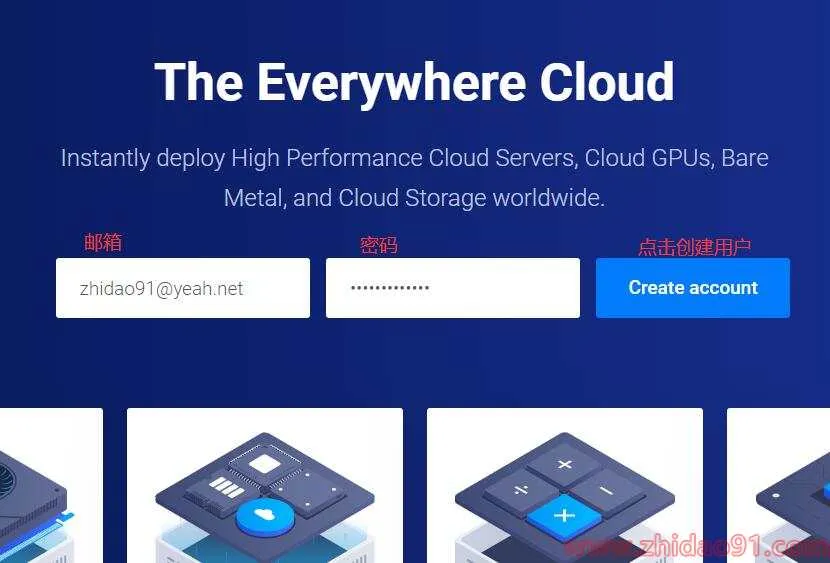

注册后,请验证您的邮箱。如果未收到验证邮件,请检查垃圾邮箱或尝试使用其他邮箱重新注册。
充值余额
邮箱验证完成后,登录 Vultr,进入左侧的“Billing”选项,选择一种支付方式充值至少 10 美元。请注意,赠送的 100 美元试用金在未充值前不会直接到账。
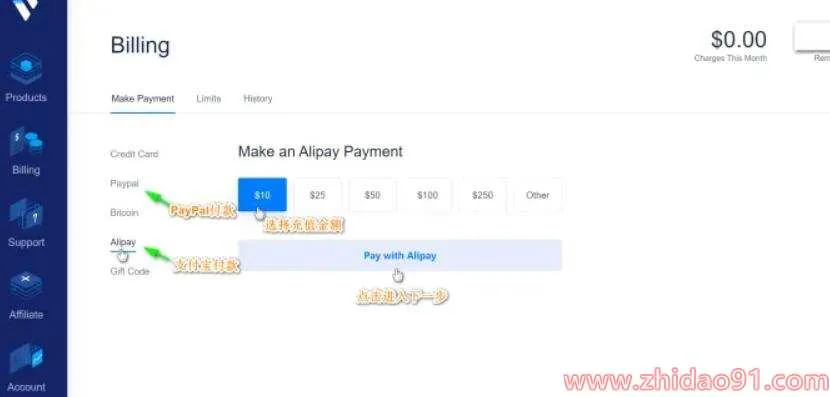
您可以选择 Paypal 或支付宝进行付款。新注册用户支持一个月无理由退款,退款将退还剩余余额。
创建 VPS
充值完成后,点击左侧的“Products”,然后点击右上角的“+”号。
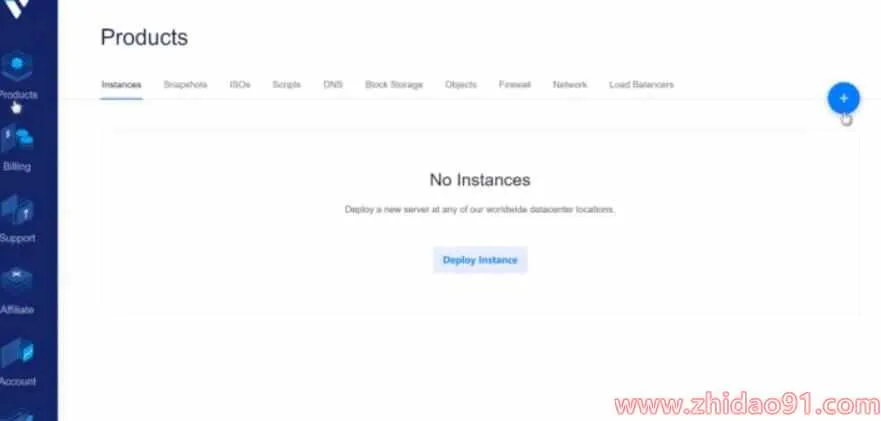
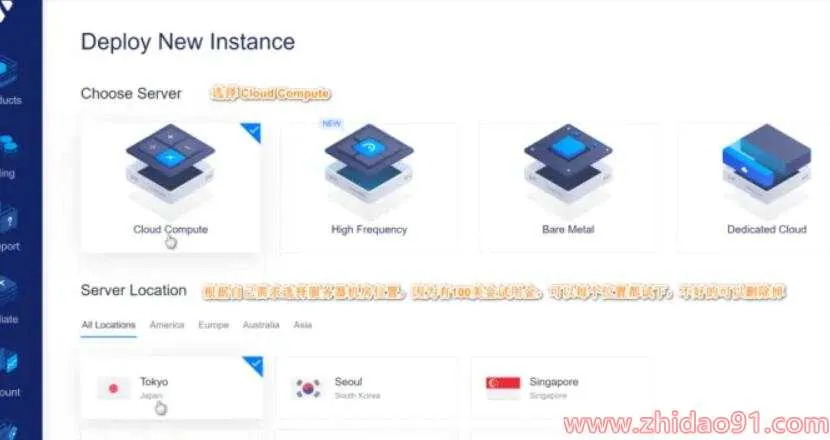
在接下来的界面中,您可以选择适合的套餐。对于普通网站用户,选择默认的 Cloud Computer 即可;如果需要更高性能,可以选择 High Frequency。
Vultr 提供 23 个数据中心,其中日本和韩国的延迟最低,但在高峰期可能会出现不稳定的情况。
在系统选择方面,建议使用 CentOS 7 x64,因其文档资料丰富,便于解决问题。Vultr 也提供 Windows 系统,但需要额外的 License 费用。
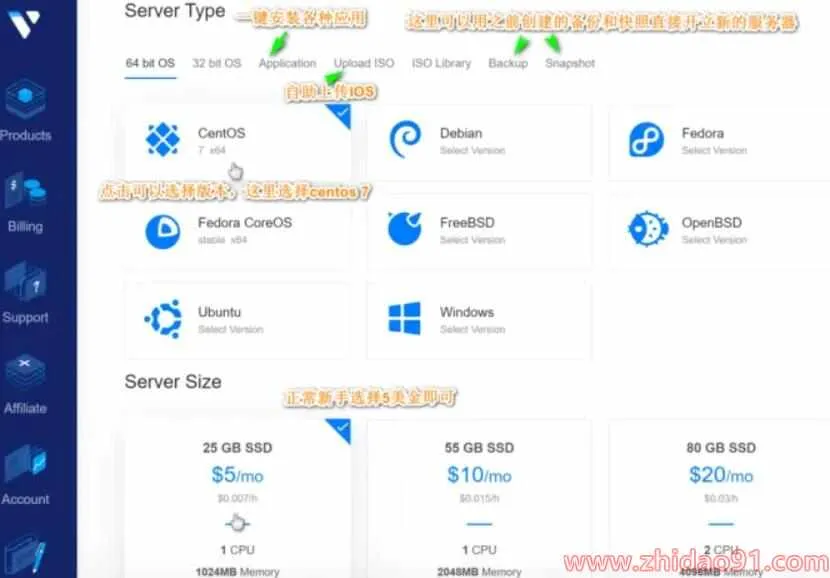
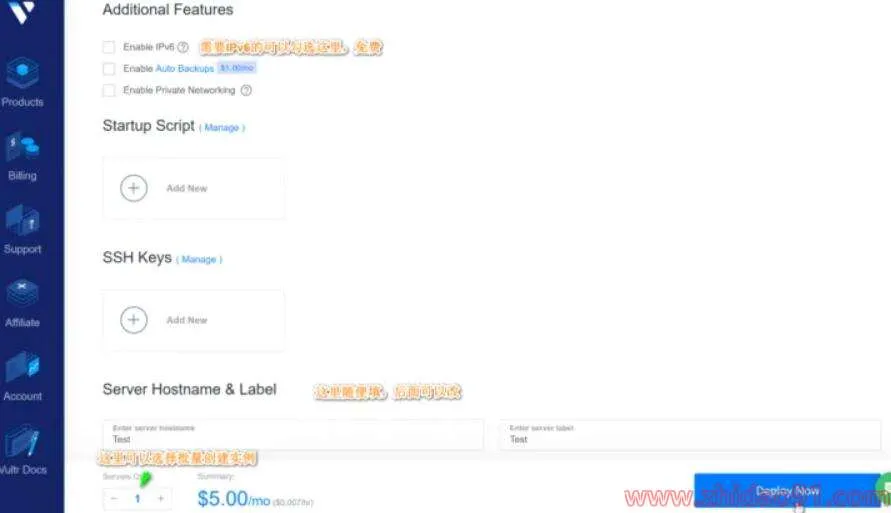
完成设置后,点击“Deploy Now”创建服务器。
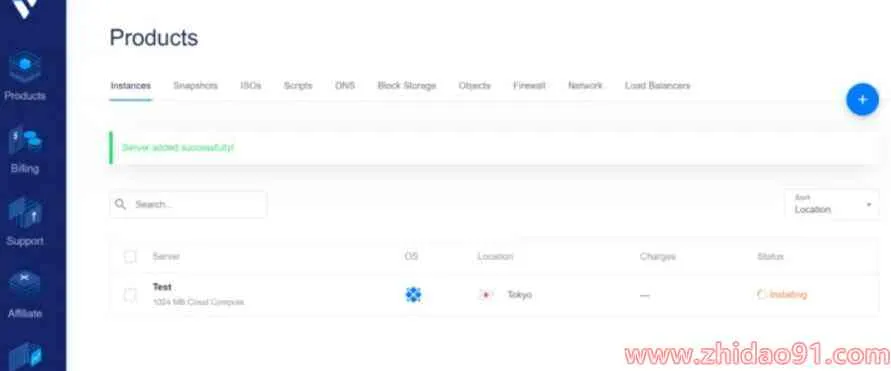
稍等片刻,系统会显示安装状态,通常需要 5-10 分钟完成安装。
管理 Vultr VPS
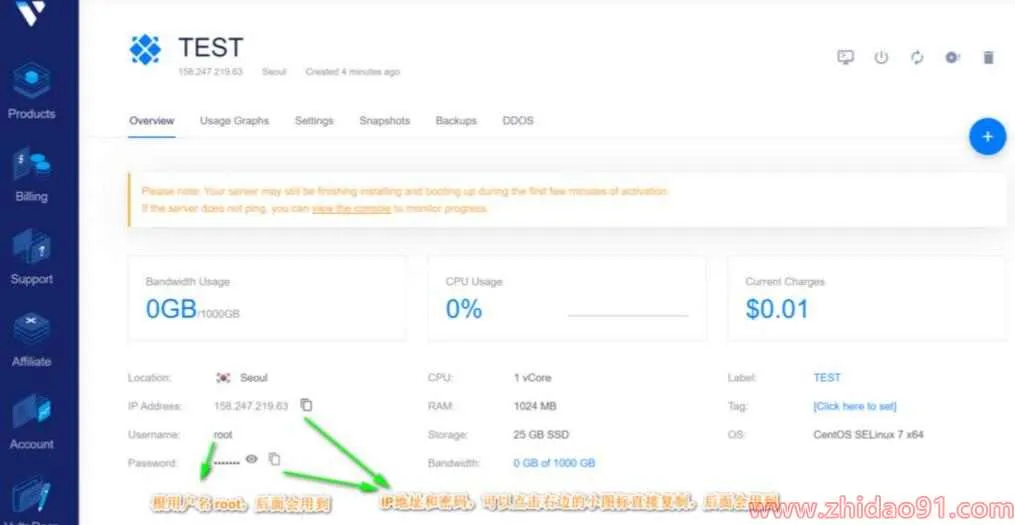
点击服务器名称进入管理界面,您可以在“Overview”中找到 IP 地址、用户名和密码(默认登录端口为 22),这些信息在使用 SSH 工具连接服务器时会用到。
销毁 Vultr VPS
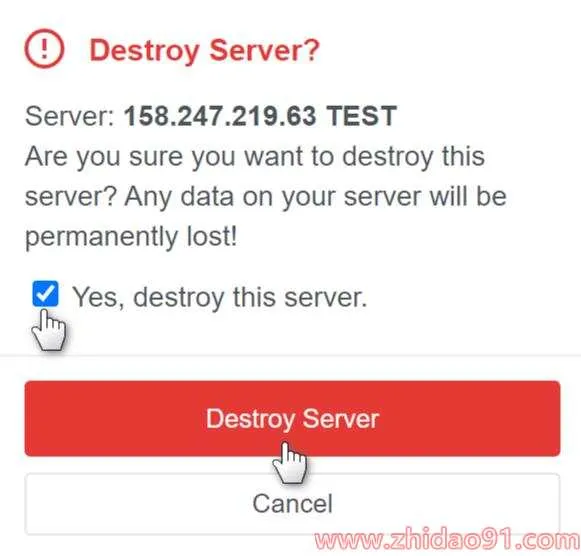
如果遇到 IP 无法正常使用的情况,可以选择销毁服务器并重新创建。点击右侧的“Server Destroy”链接即可进行销毁。
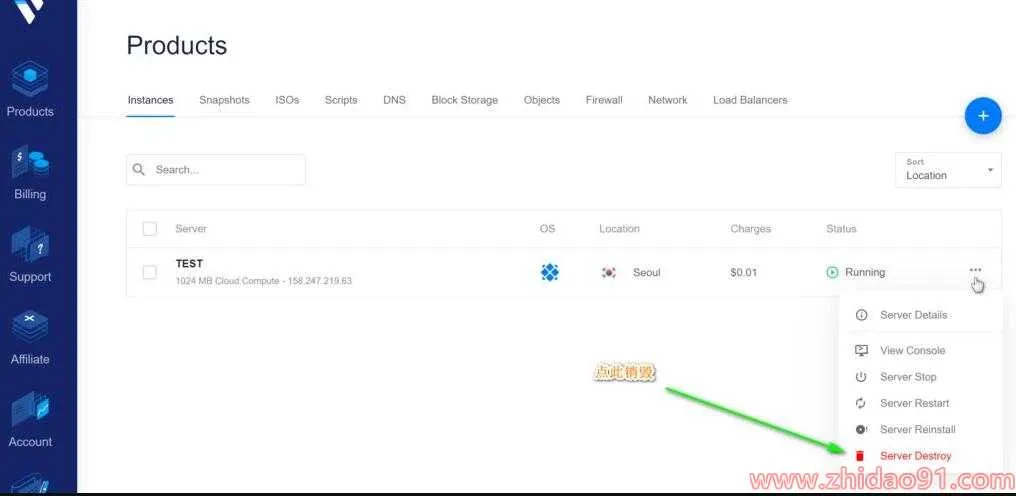
确认销毁后,VPS 中的数据将被清除,并停止计费。
登录 Vultr VPS
在管理界面中获取 IP、端口、用户名和密码后,您可以使用 Xshell 登录 Vultr 的 VPS。
如需详细操作,请参考相关的 Linux VPS 远程连接教程。
请注意,Vultr 的 IP 地址可能会被封锁,您可以通过销毁服务并重新创建来获取新的 IP 地址。如果您不确定 IP 是否被封,可以使用 IPChecker 工具进行检测。