
文章概述
解锁 LinkedIn 的强大功能,获取促进职业发展的人员、见解和技能。通过行业专家的指导,掌握最受欢迎的业务、技术和创造性技能。
所选的 Visual Studio 订阅包括 LinkedIn Premium 订阅,其中包含 LinkedIn 学习。Premium 订阅的有效期取决于您所拥有的 Visual Studio 订阅类型。
请注意,您需要拥有 LinkedIn 帐户才能享受 LinkedIn 学习权益。如果尚未注册,请在激活 Premium 订阅之前创建一个帐户。
重要提示
这些产品/服务不能与其他 LinkedIn Learning 产品/服务结合使用。无论来源如何,您在一个日历年内不得申请两个以上的此类产品/服务。
激活步骤
激活 LinkedIn Premium 订阅和 LinkedIn 学习权益的步骤如下:
- 登录 Visual Studio 福利页面。
- 在“教育”类别中找到 LinkedIn 学习磁贴,然后选择“获取代码”链接。
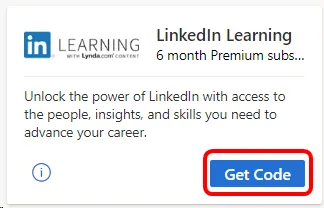

- 如果已有 LinkedIn 帐户,请输入用户名和密码,然后选择“登录”。跳到此步骤以激活产品/服务。如果没有帐户,请按照下一部分中的步骤创建一个帐户。
创建 LinkedIn 帐户
如果您尚未注册 LinkedIn,请按照以下步骤创建帐户:
- 选择“立即加入”。
- 输入个人信息,选择用户名和密码,然后选择“立即加入”。
- 指定您所在的国家/地区和邮政编码,然后选择“下一步”。
- 提供个人资料信息,指示是否为学生,并提供最新职务、公司和行业。
- 在此步骤中,您可以标识感兴趣的领域。要加快帐户创建过程,请选择“尚不确定。我兴趣广泛!”(可以稍后确定感兴趣的领域)。
- 提供电子邮件地址时,您将收到一封包含确认代码的邮件。输入该代码并选择“验证”。如果未在收件箱中找到,请检查垃圾邮件文件夹。
- 如果要从以前的电子邮件帐户导入联系人,可以现在执行该操作。否则,请选择“跳过”。
- 您可以选择设置工作提醒,或跳过此步骤以继续创建帐户。
- 根据您提供的首选项和个人信息,您会看到一组用于开始构建网络的推荐连接。可以选择添加连接,或跳过此步骤。
- 若要将照片添加到个人资料,请选择“上传照片”。否则可以跳过此步骤。
- 您可以将 LinkedIn 应用下载到手机,以便随时访问您的网络。可以选择“下一步”跳过此步骤,稍后再下载应用。
激活产品/服务
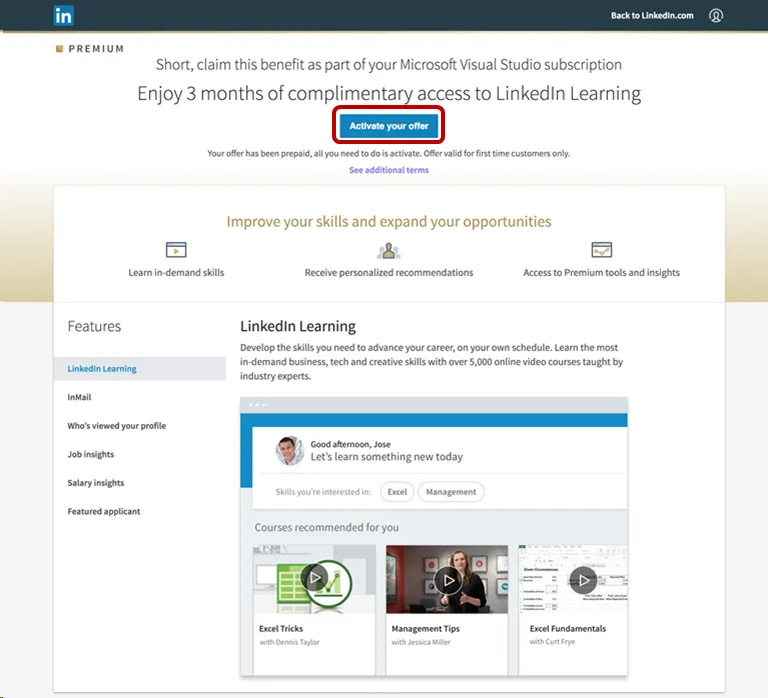
- 登录 LinkedIn 帐户或创建新帐户后,选择“激活产品/服务”。
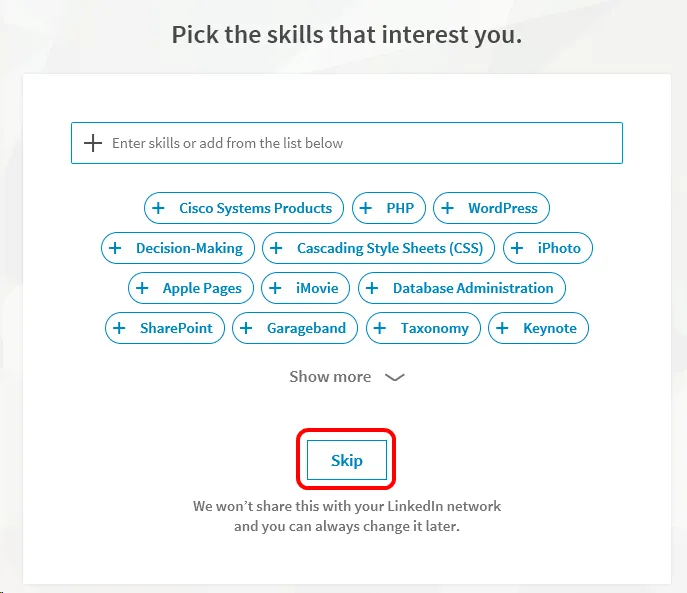
- 开始浏览感兴趣的技能。从建议列表中选择,搜索其他技能,或选择“跳过”以继续进行而不选择技能。
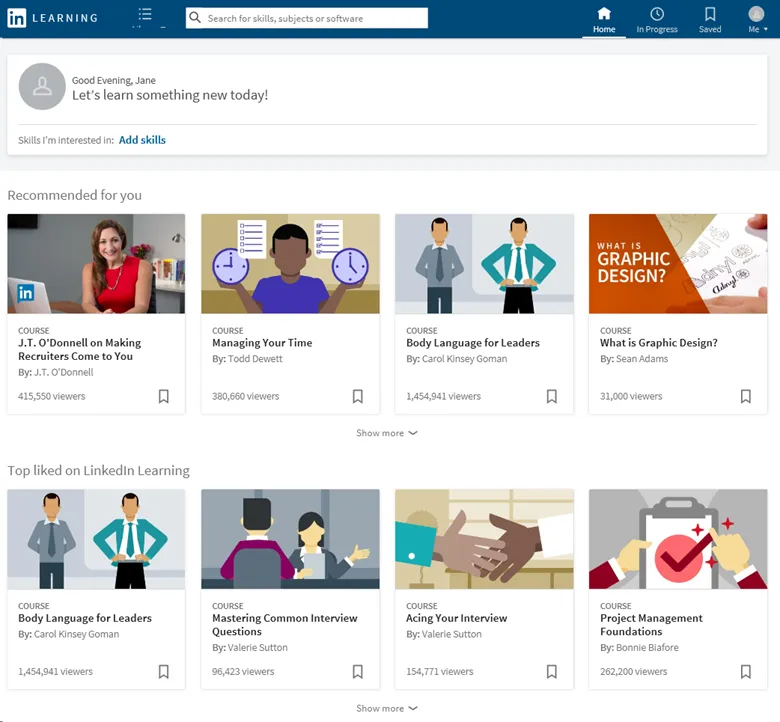
- 您已成功激活 Premium 订阅套餐,现在可以开始使用 LinkedIn 学习和 Premium 的所有其他权益!
注意事项
此套餐不包含在 Visual Studio Dev Essentials 成员资格中。
- 不包括:NFR、NFR Basic、Visual Studio 行业合作伙伴、Microsoft Cloud Partner Program、FTE、MCT 软件和服务开发人员、BizSpark、Imagine、最有价值专家 (MVP)、区域总监 (RD)。MCT 软件和服务。
Microsoft 不再在云订阅中提供 Visual Studio Professional 年度订阅和 Visual Studio Enterprise 年度订阅。现有客户的体验以及续订、增加、减少或取消订阅的能力不会发生变化。建议新客户访问 Visual Studio 购买选项,查看各 Visual Studio 购买选项。
如果无法确定正在使用哪些订阅,请访问 查看订阅,查看分配给您电子邮件地址的所有订阅。如果没有看到所有订阅,可能是有一个或多个订阅分配给了不同的电子邮件地址。您需要使用其他电子邮件地址登录以查看那些订阅。
常见问题
问:如果续订我的订阅,LinkedIn Learning 权益也会续订吗?
答:否,LinkedIn Learning 优惠仅对新订阅者可用。
支持资源
- 需要与 LinkedIn 学习有关的帮助?请参阅下列资源:
- 与 使用 LinkedIn 学习 有关的帮助。
- 帮助解答有关 LinkedIn 的常规问题,例如创建帐户和个人资料,以及维护网络。
- 有关 Visual Studio 订阅的销售、订阅、帐户和账单的帮助,请联系 Visual Studio 订阅支持。
- 对于有关 Visual Studio IDE、Azure DevOps Services 或其他 Visual Studio 产品或服务的疑问,请访问 Visual Studio 支持。