1. 访问Midjourney官网
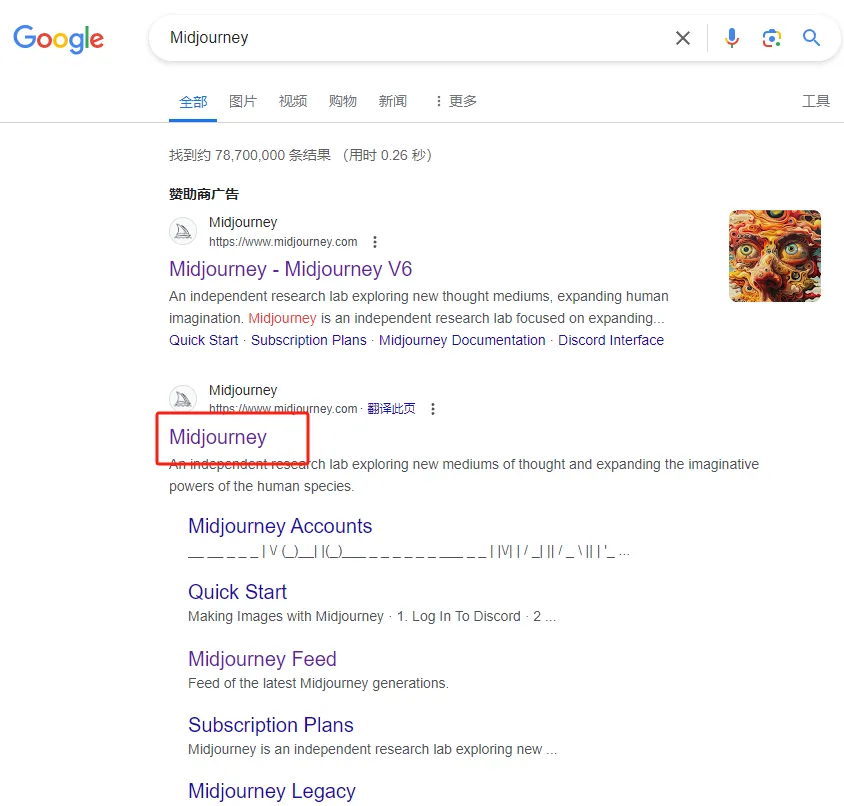
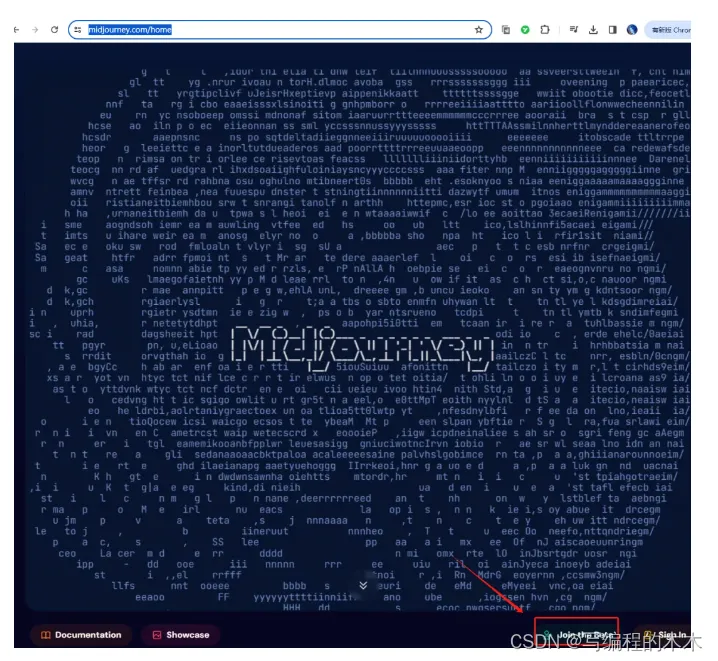
首先,我们需要科学上网。接着在Google中搜索“Midjourney”,然后点击打开官网。

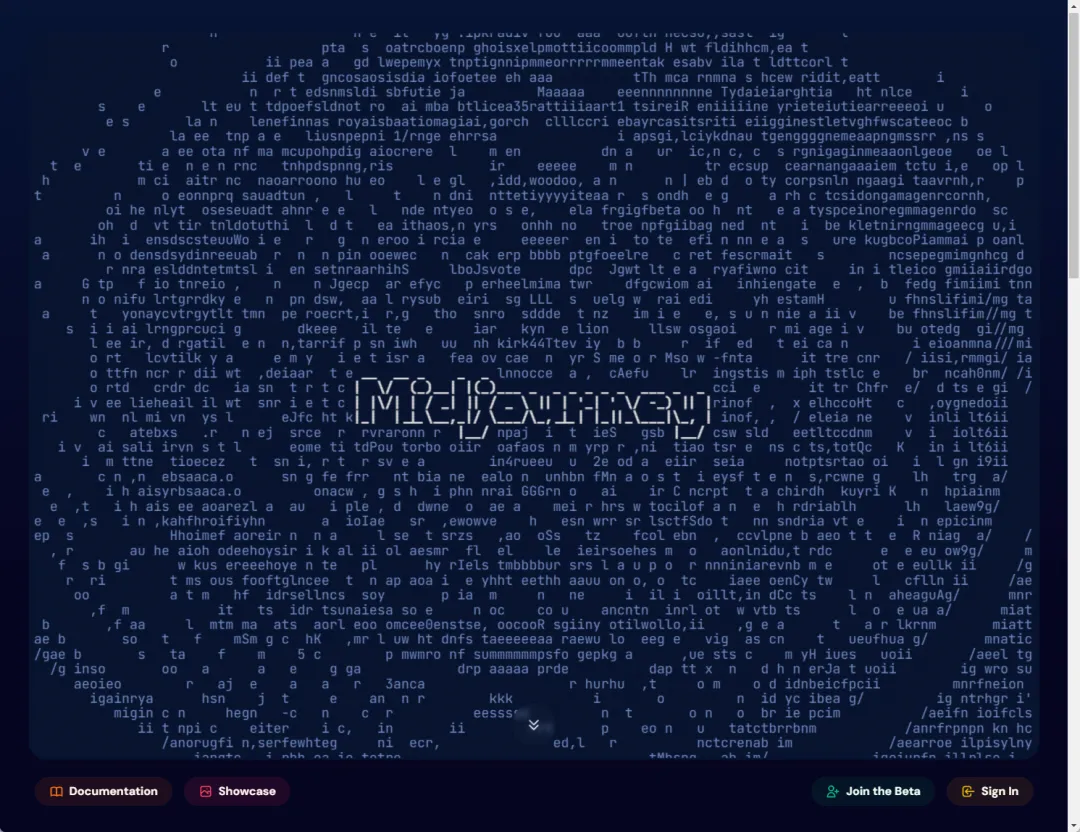
打开后的网页如上图所示,底部有四个菜单,从左到右分别是文档说明、作品集、注册和登录。
2. 注册账号
点击第三个“Join the Beta”进行注册。
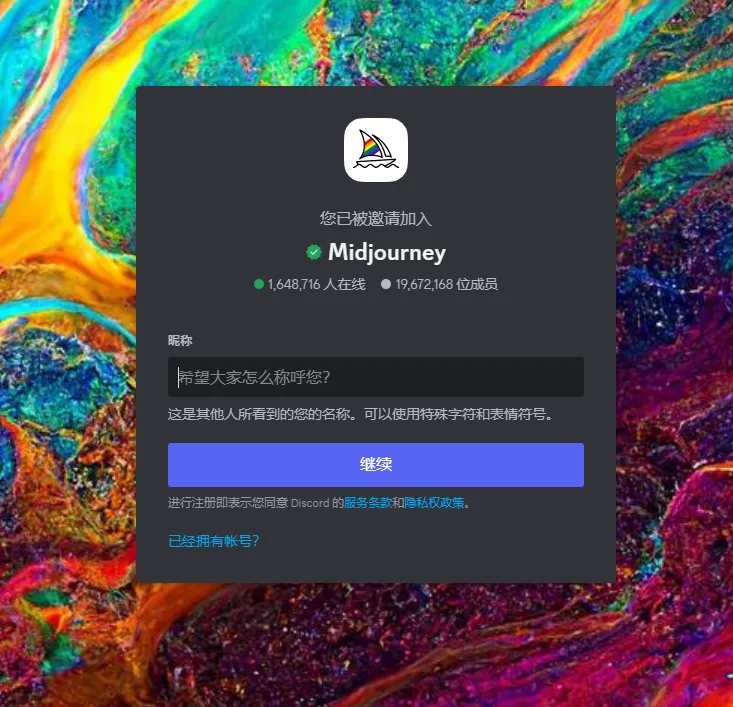
注册流程相对简单,首先输入昵称,然后进行真人识别认证,接着使用邮箱进行注册。邮箱支持国内的QQ邮箱,也可以使用Gmail等国外邮箱。
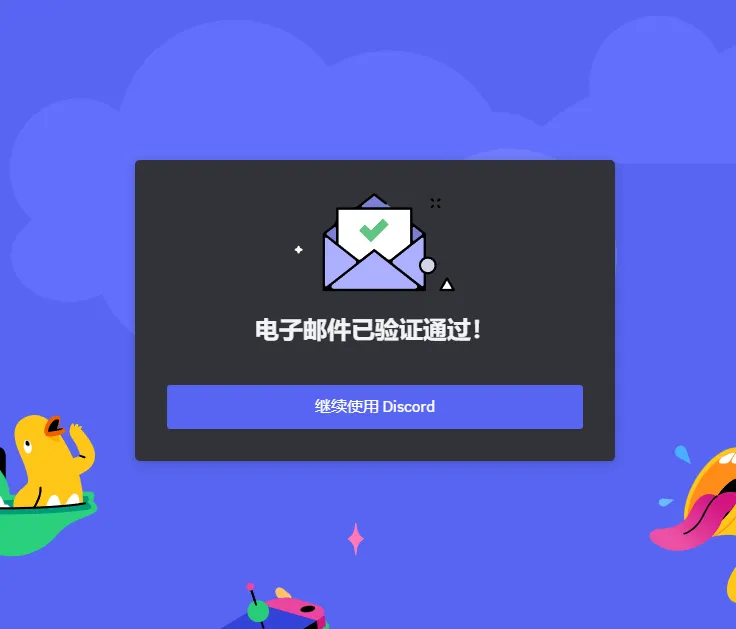
发送验证邮件后,按照常规注册流程一步步操作即可。
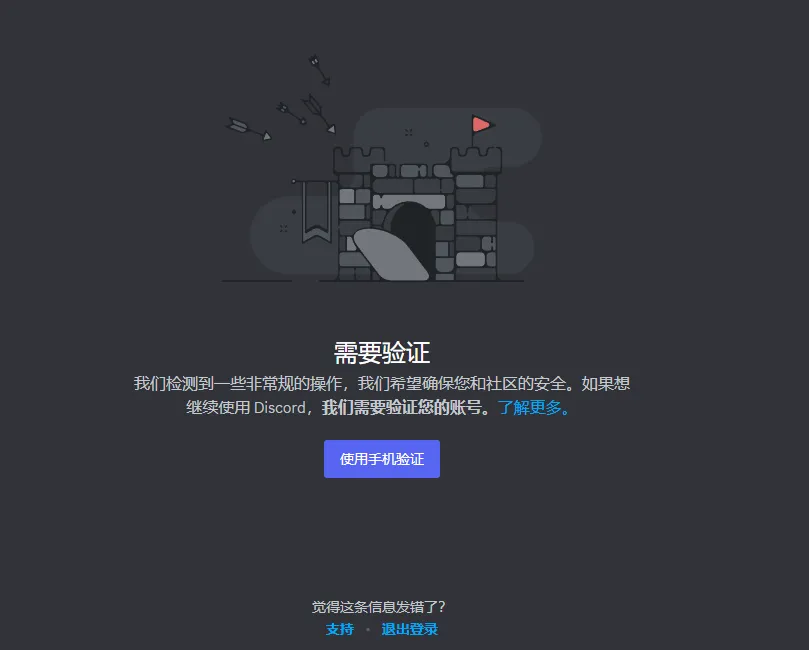
注册完成后需要绑定手机号,支持国内手机号。我使用的就是自己的手机号。绑定后,返回Midjourney主页,再次点击“Join the Beta”按钮。
3. 开始绘画
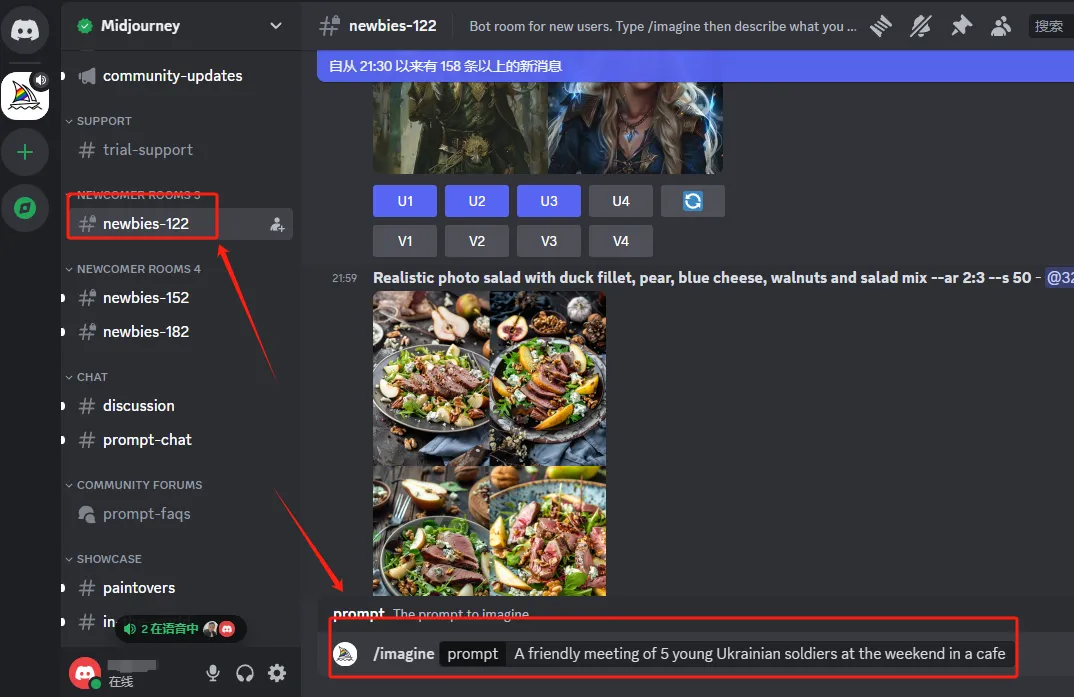
再次登录后,左上角会添加一个Midjourney的服务器。
选择一个新手频道,在中间底部输入prompt指令,然后回车发送,Midjourney小机器人就会为你绘画。
4. 创建个人服务器
在公共频道绘画时,信息容易被刷屏,寻找自己的作品也比较困难。因此,我们可以创建自己的服务器。
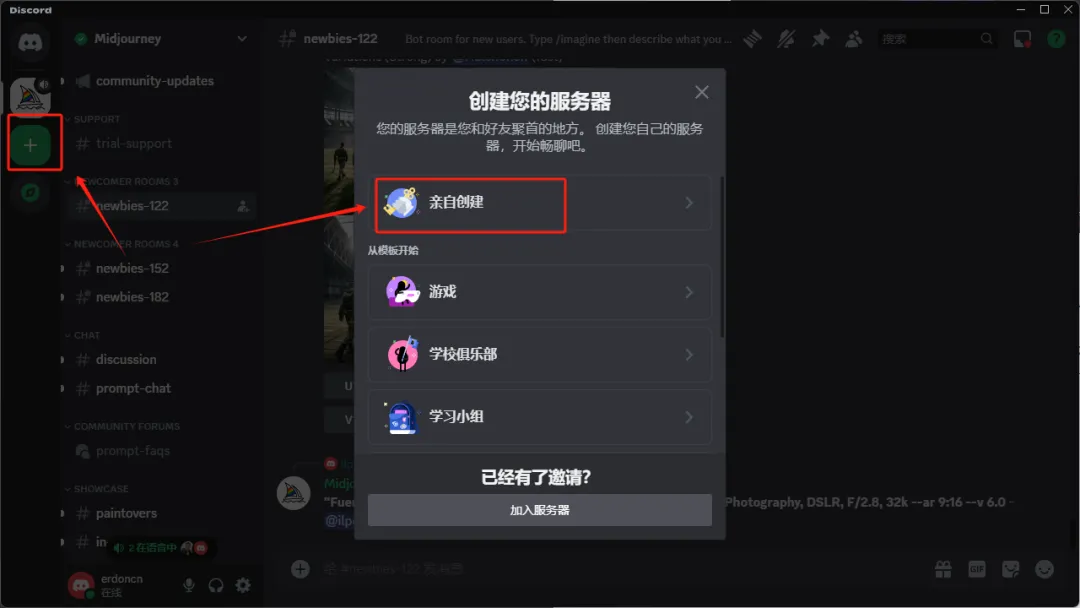
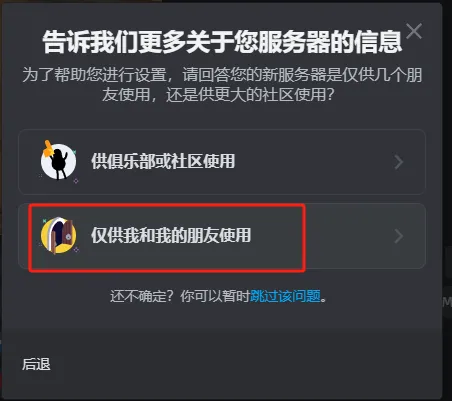
点击左上角的“+”创建自己的服务器,选择“仅供我和我的朋友使用”,然后为服务器命名即可。
5. 添加Midjourney机器人
添加服务器后,你会发现里面只有你一个人。
此时,点击左边的Midjourney图标返回公共频道,点击右上角的小人图标,出现成员列表,点击右下角的Midjourney图标,选择添加APP。
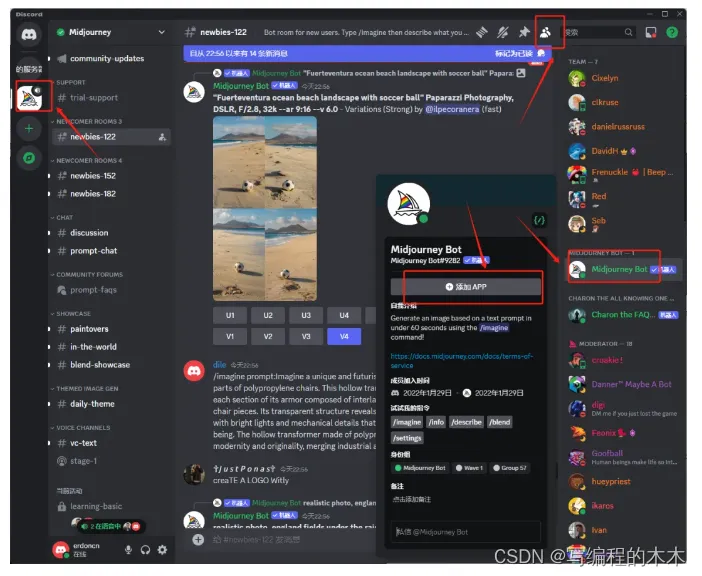
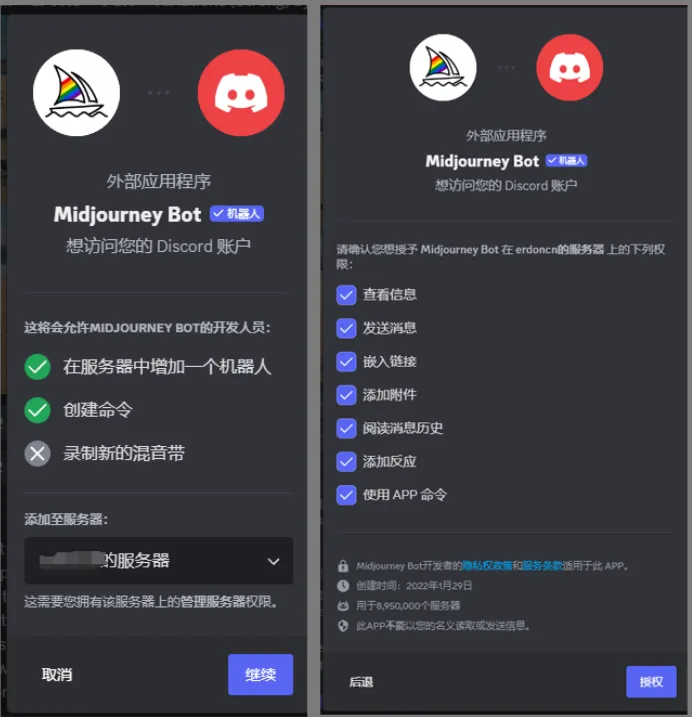
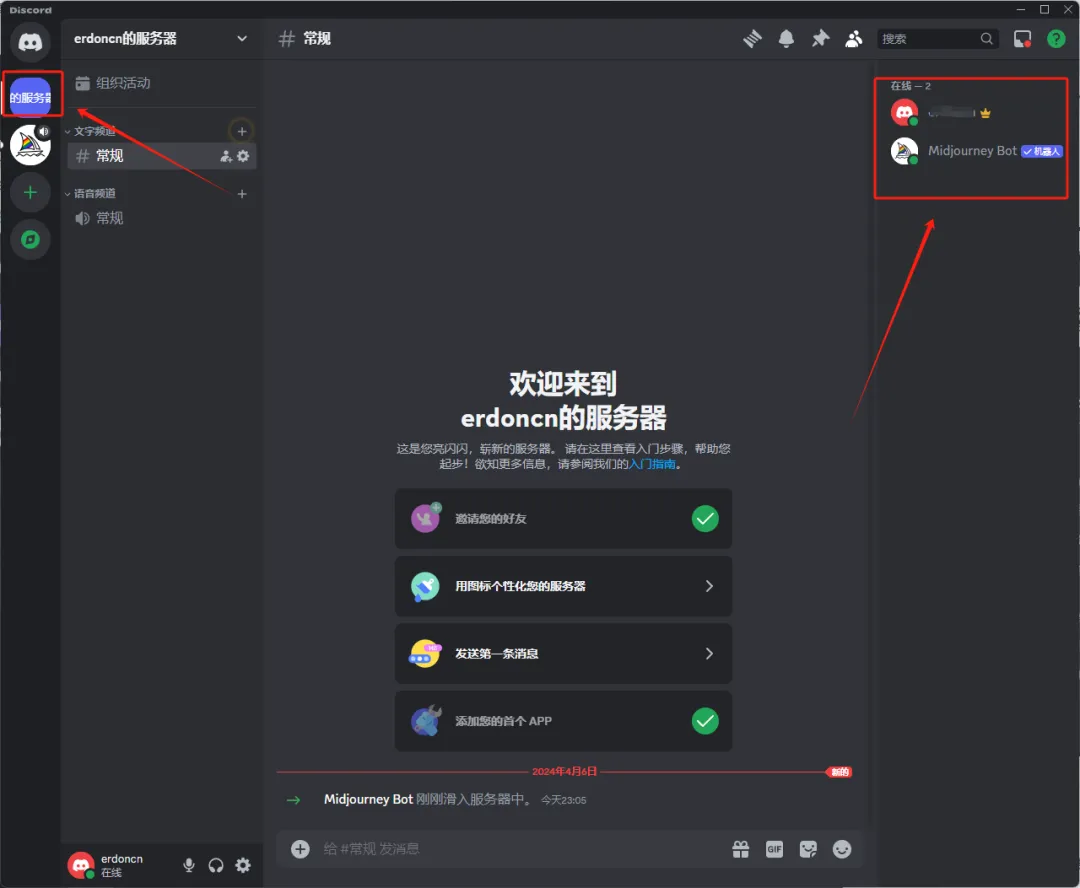
从弹出的窗口中选择刚刚创建的服务器名称,点击授权,Midjourney机器人添加完成。
6. 添加Niji机器人
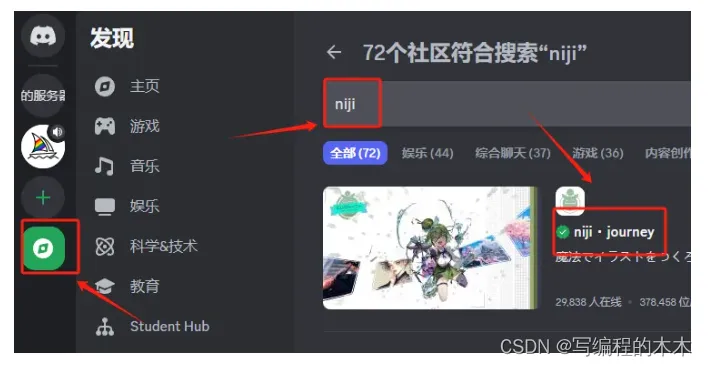
点击左侧绿色按钮,搜索Niji机器人,然后点击进入。
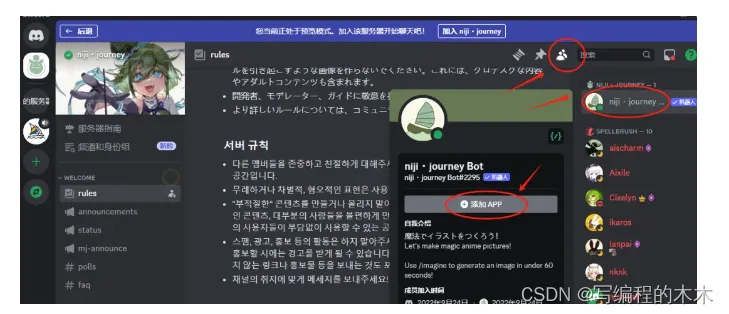
接下来与添加Midjourney机器人的方法相同,点击右上角的小人,显示成员列表,选择Niji机器人,添加进自己的房间即可。
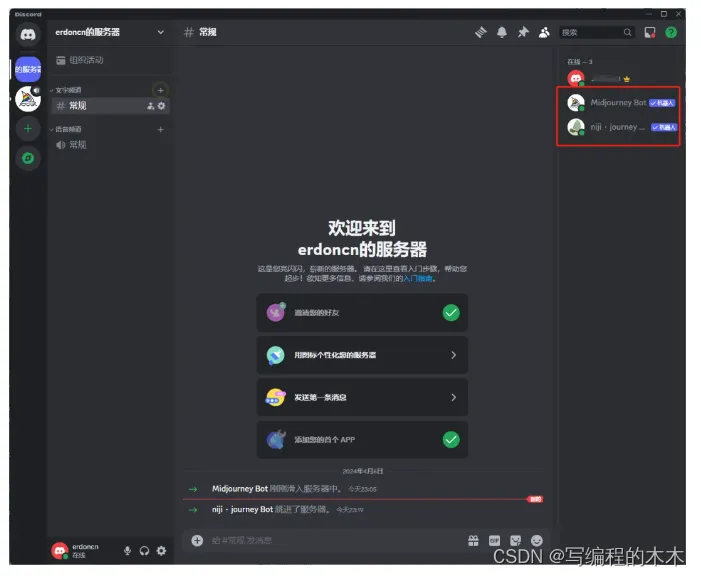
至此,机器人添加成功。在自己的服务器里绘图和公共频道里绘图的功能和效果是一样的。如果觉得公共频道信息太多,可以使用自己的频道。
7. 订阅信息
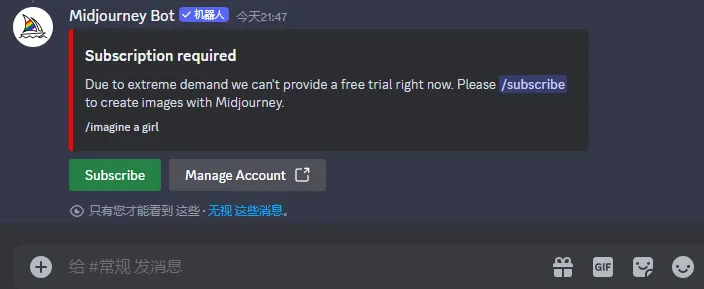
在Midjourney刚推出时是有免费试用次数的,但现在已经不提供免费使用了。当输入信息时可能会报错。
在聊天框内输入“/subscribe”,会弹出一个窗口,查看订阅信息。
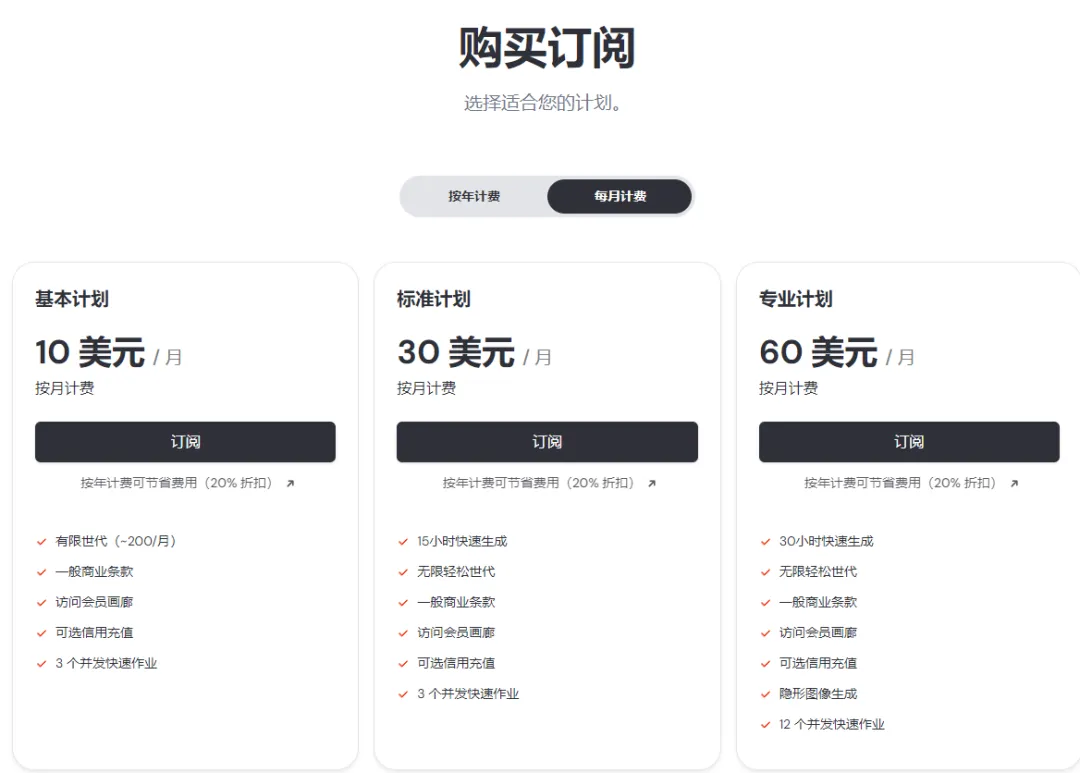
打开的链接中是订阅的价目表,可以根据实际情况选择包年或包月的付费档次。
写在最后
AIGC技术的未来发展前景广阔,随着人工智能技术的不断进步,AIGC技术也将不断提升。未来,AIGC技术将在游戏和计算领域得到更广泛的应用,使系统更高效、智能和灵活。同时,AIGC技术将与人工智能技术紧密结合,在更多领域得到广泛应用,对程序员的影响至关重要。
感兴趣的小伙伴,赠送全套AIGC学习资料和安装工具,包含AI绘画、AI人工智能等前沿科技教程,模型插件,具体请看下方。
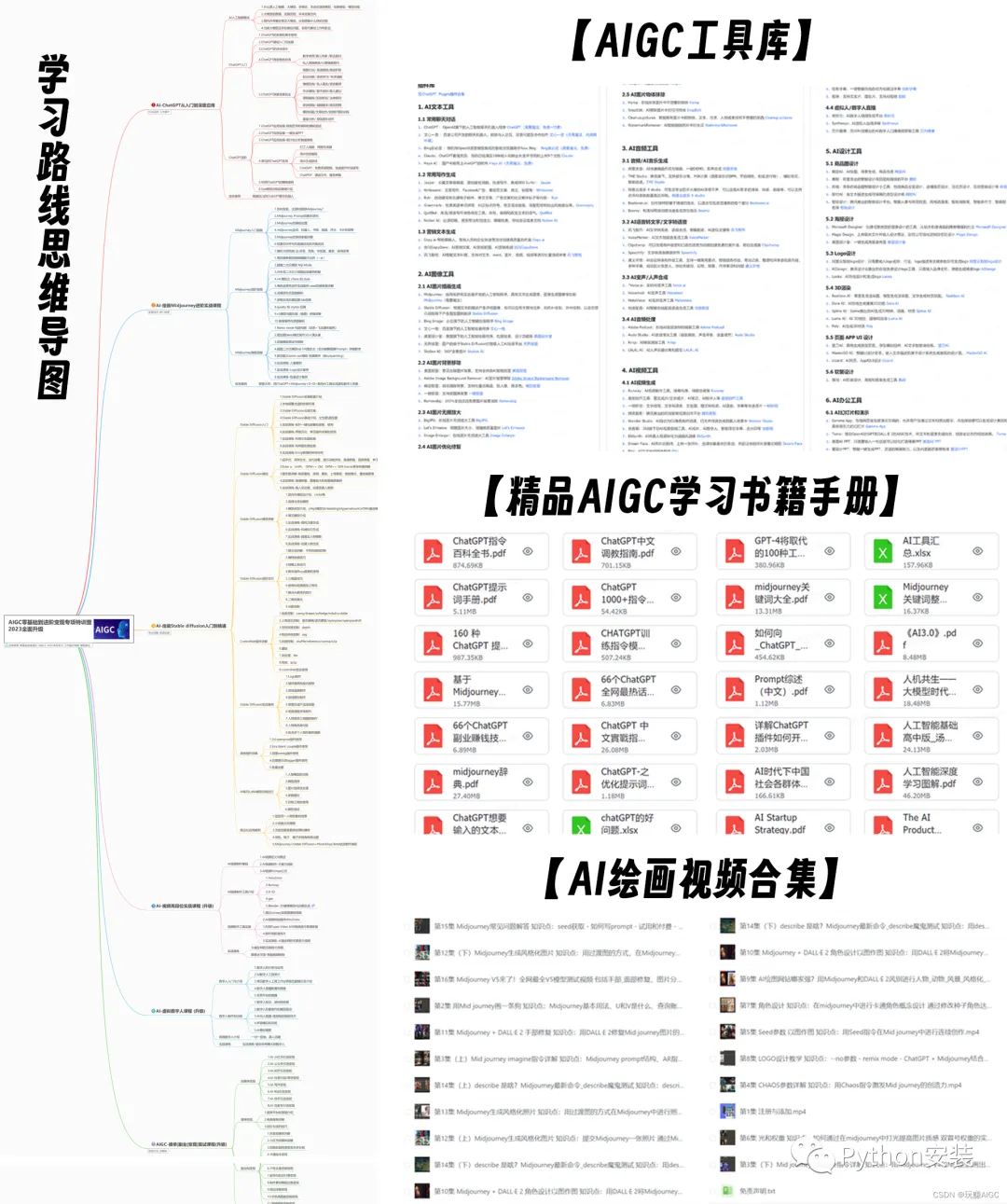
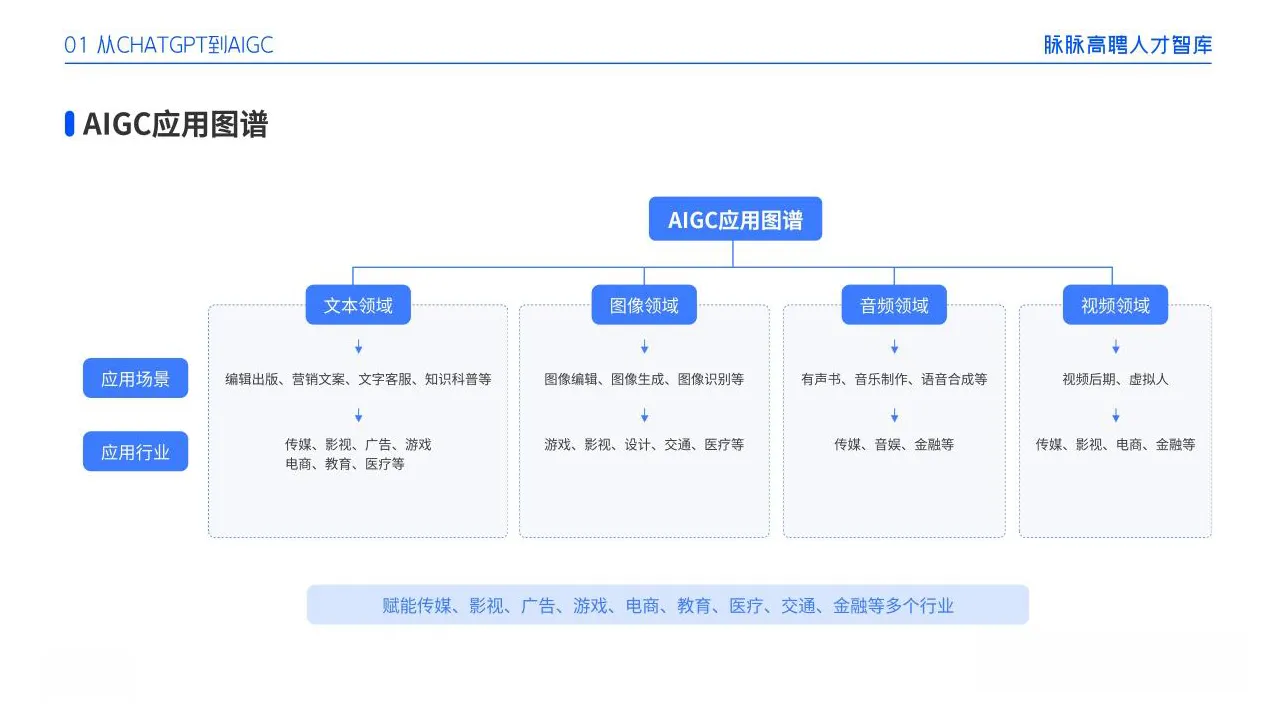
一、AIGC学习路线
AIGC各方向的技术点整理,形成知识点汇总,帮助你找到对应的学习资源,确保全面学习。
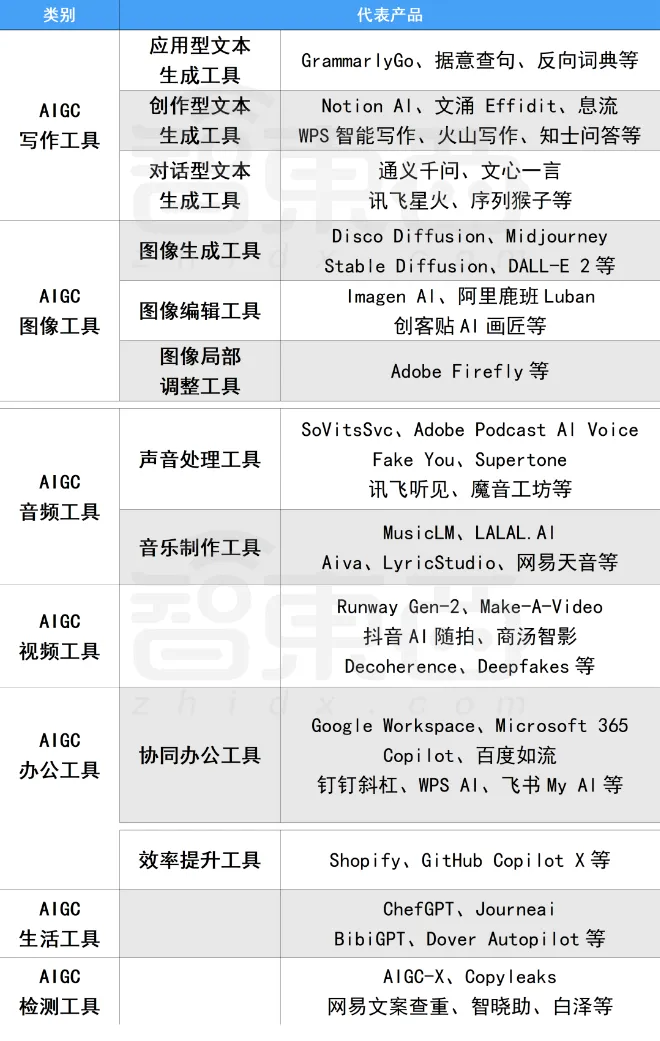
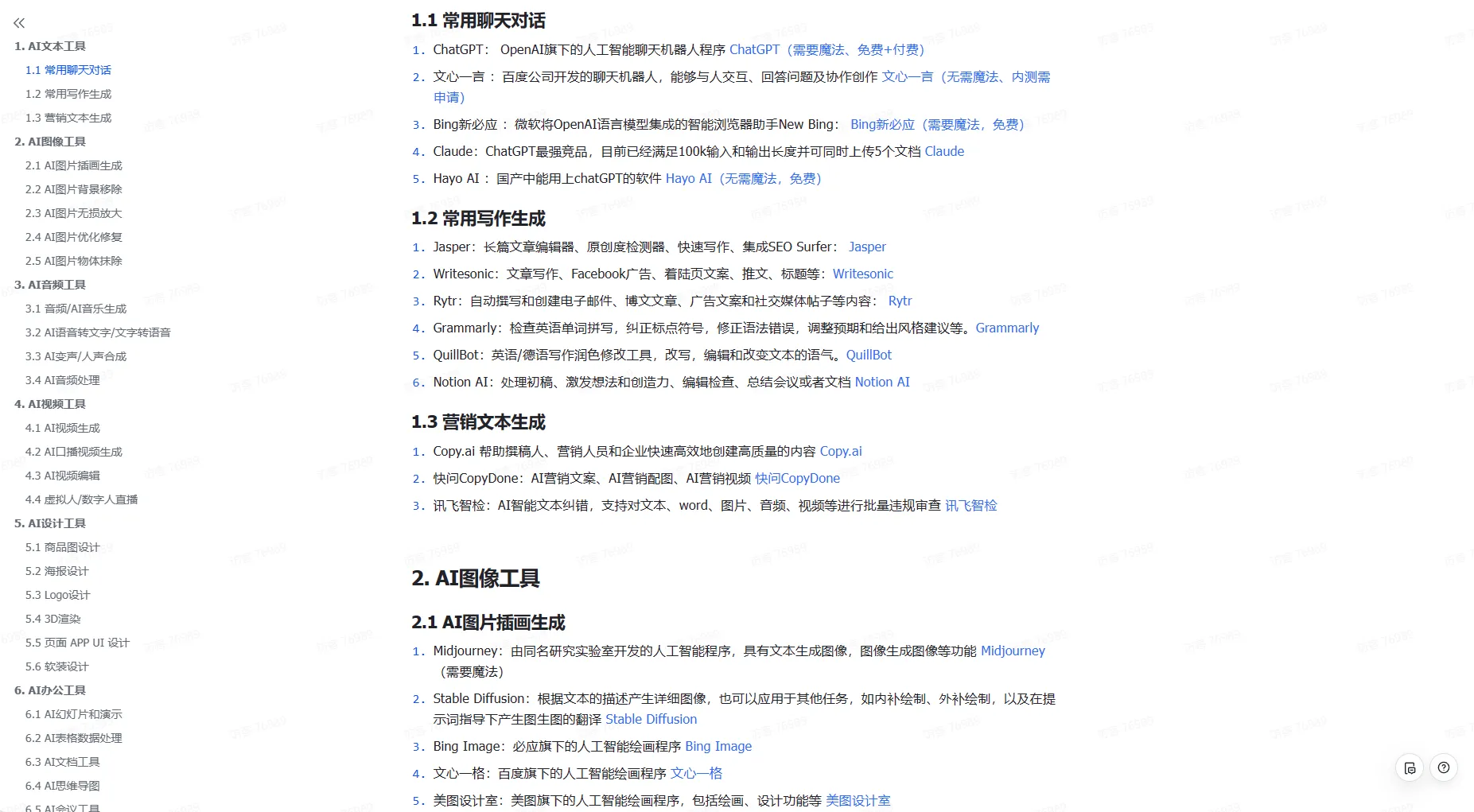
二、AIGC必备工具
工具已整理好,安装后即可上手!
三、最新AIGC学习笔记
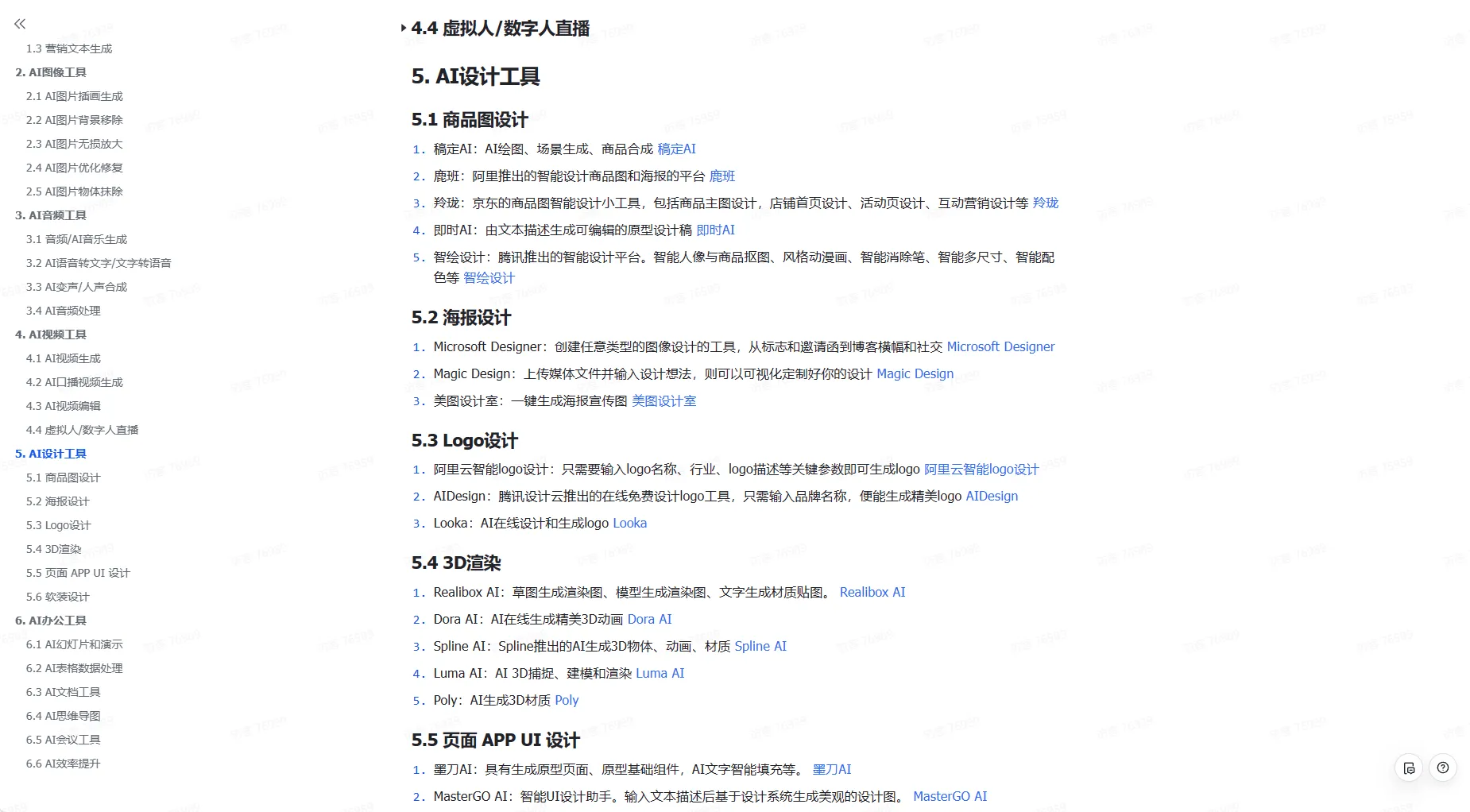
当我掌握一定基础后,会阅读前辈整理的书籍或手写笔记,这些笔记详细记录了他们对技术点的理解,提供独特的思路。
四、AIGC视频教程合集
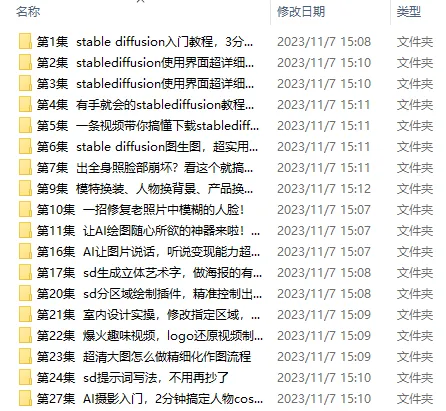
观看全面的零基础学习视频,跟随老师的思路,从基础到深入,轻松入门。
五、实战案例
理论学习后,动手实践是关键。通过实战案例,将所学知识运用到实际中去。