
Cursor 综合介绍
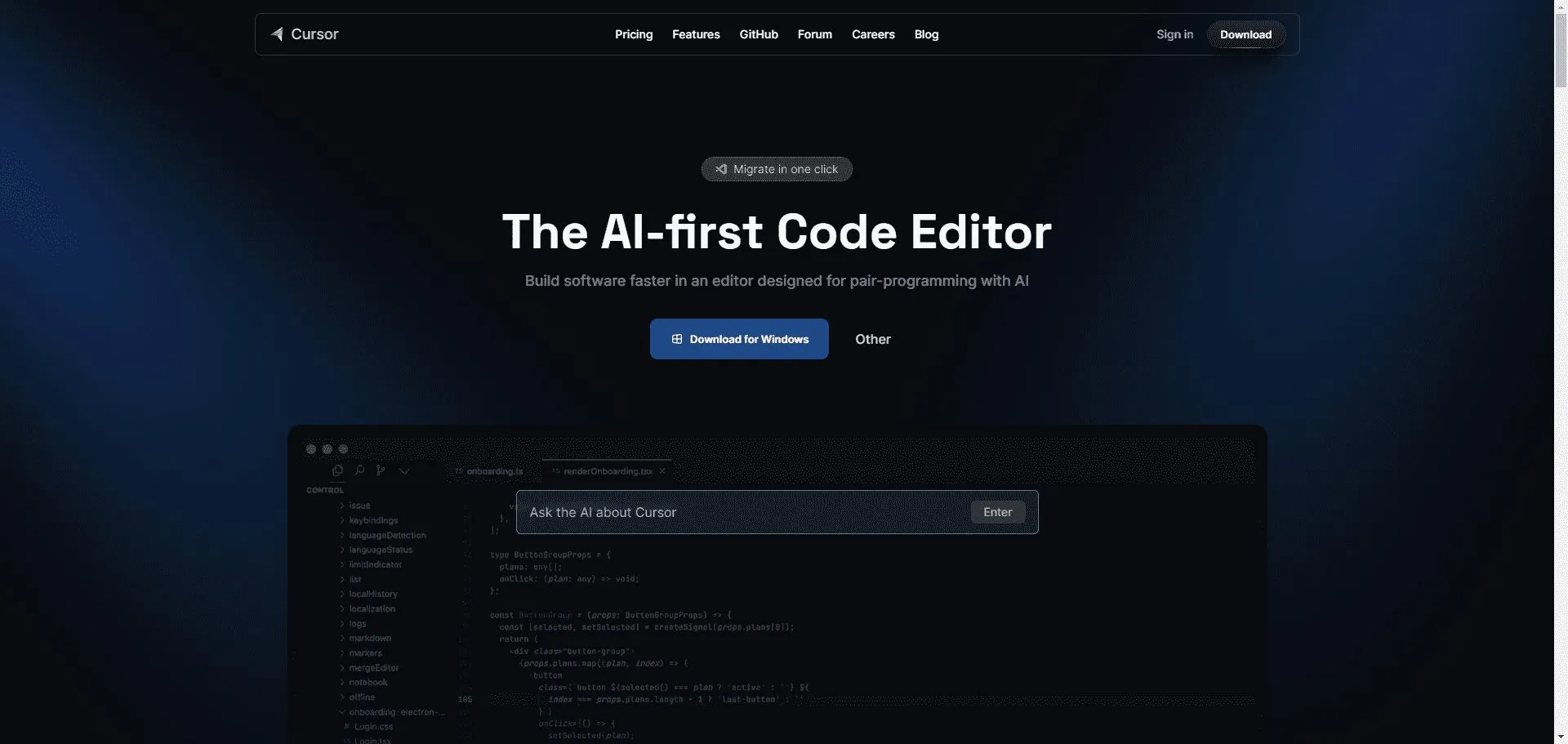
Cursor 是一款基于 OpenAI GPT 模型的 AI 驱动代码编辑器,旨在帮助用户更高效地编写、编辑、调试和修复代码。您可以与项目进行互动,参考文档,生成代码,并发现和解决错误。Cursor 是 VSCode 的一个分支,支持一键导入您喜爱的 VSCode 扩展、主题和快捷键。此外,Cursor 提供本地模式,确保您的代码不会被存储在服务器或日志中。
如果您是初学者,希望通过 AI 实现一键编写完整项目代码并自动部署线上环境,Cursor 将是您的理想选择。

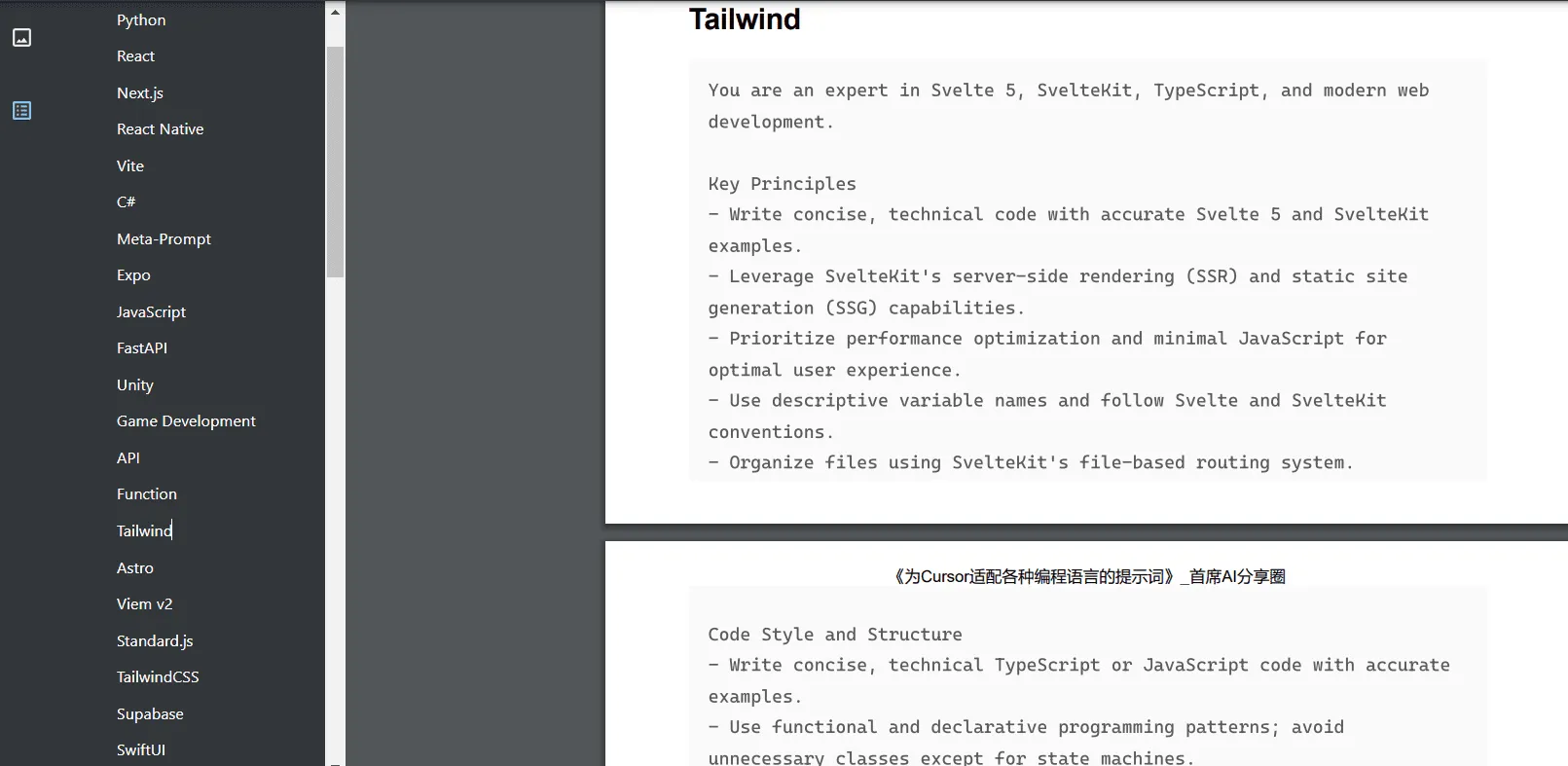
增强 Cursor 各类语言的编程能力,下载《为 Cursor 适配各种编程语言的提示词》.pdf 后,检索对应编程语言:
Cursor 功能列表
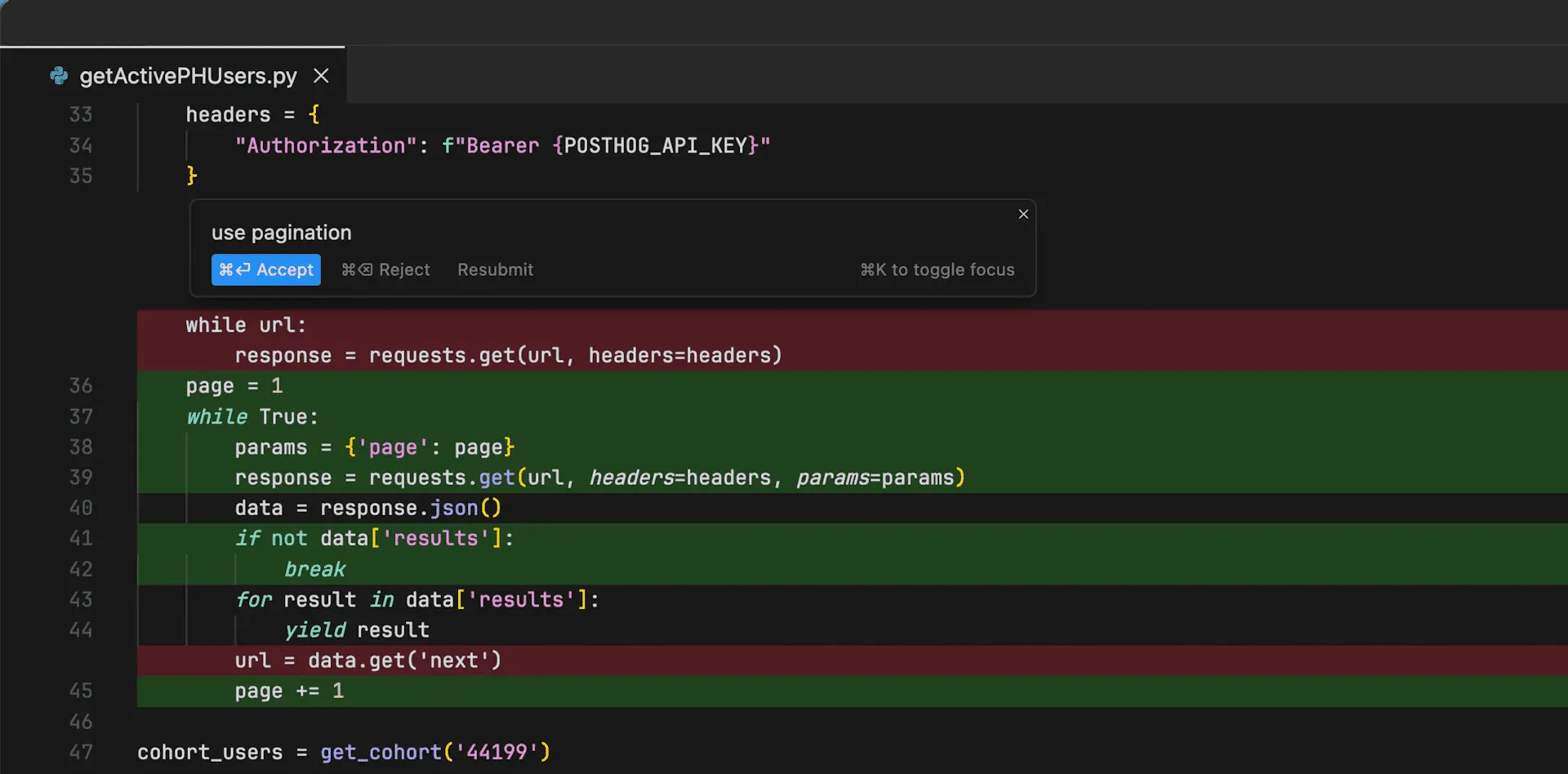
Command K
使用 AI 编辑和编写代码。选择代码后点击「Edit」,并描述所需更改;若要生成新代码,只需在未选择任何内容的情况下输入 Command K。
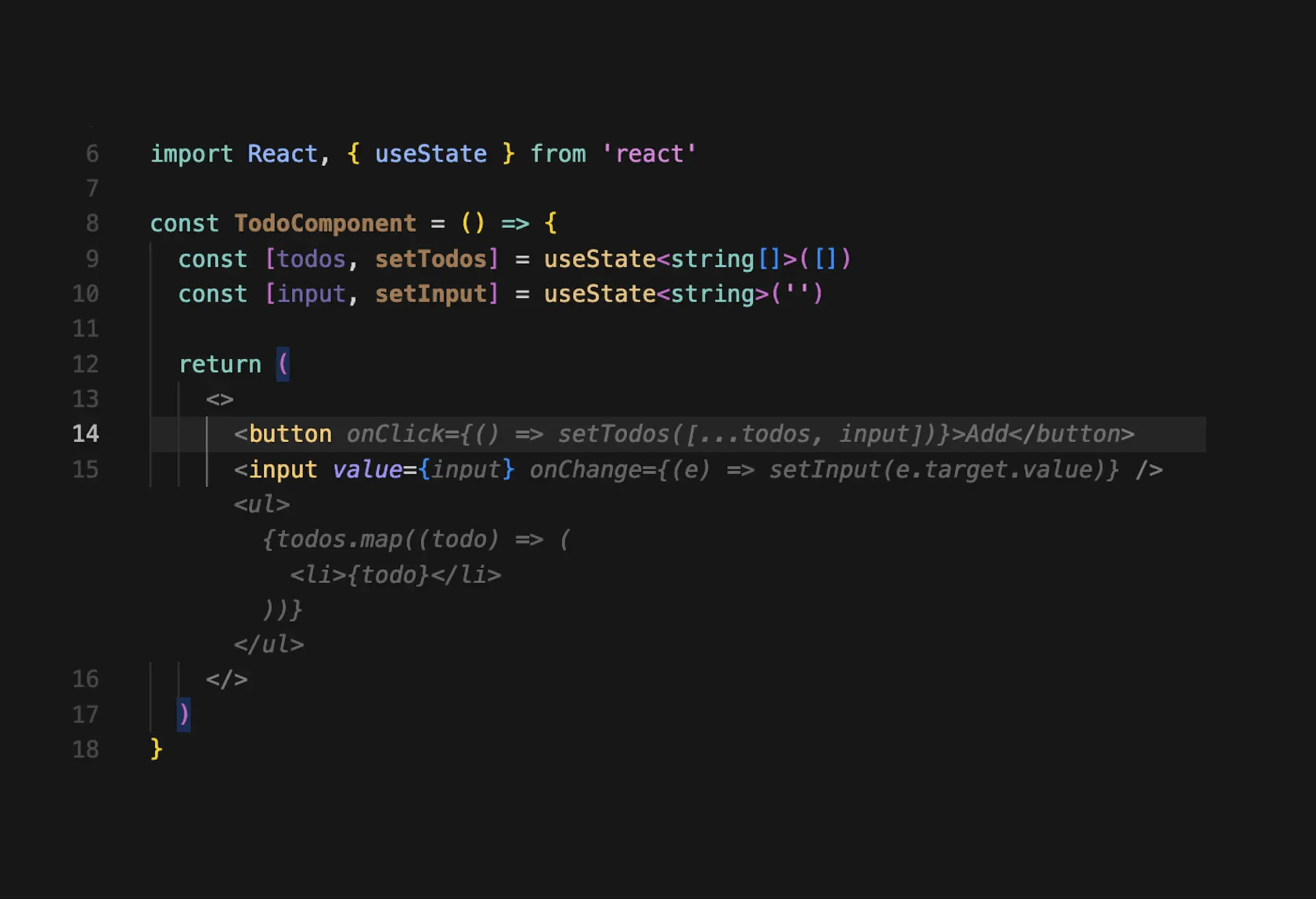
Copilot++
Cursor 的原生自动完成功能,提供比 Copilot 更强大的建议,能够预测代码库中的下一个编辑。
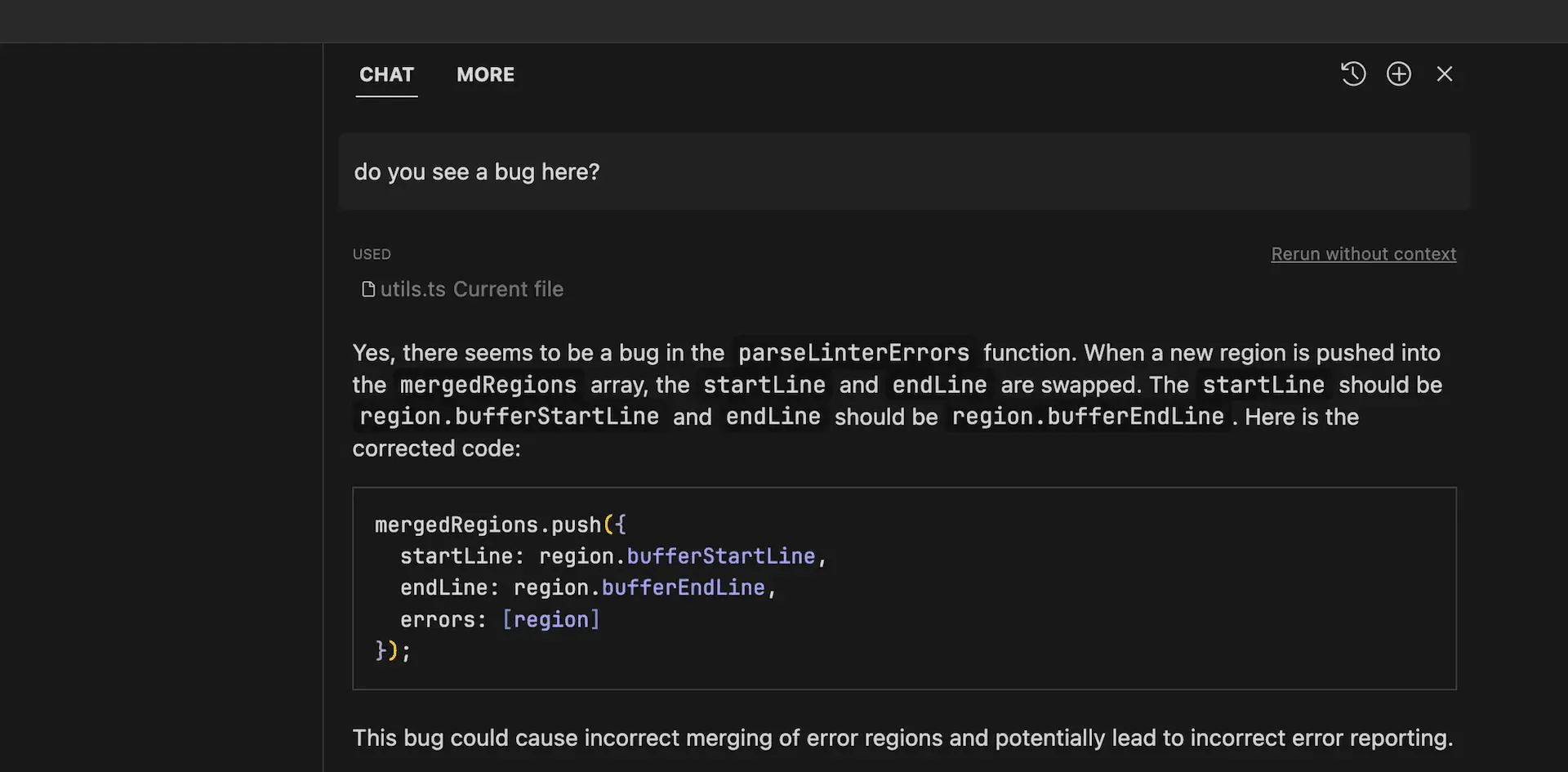
Chat
与能够查看您代码库的 AI 进行对话。您可以询问问题,如「这里有错误吗?」并使用 Command+Shift+L 或「@」将特定代码块添加到上下文中。
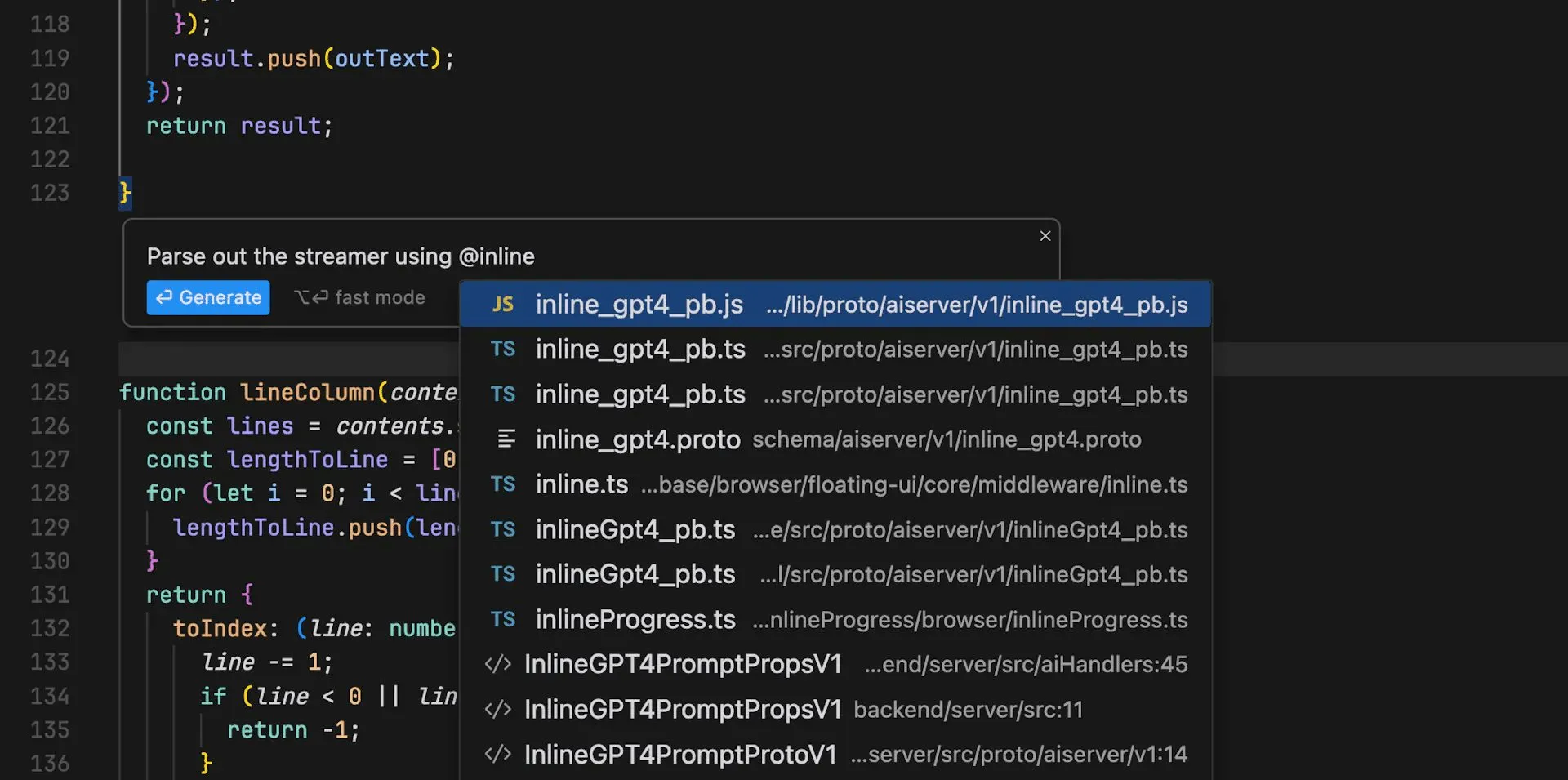
@ 符号
轻松向 AI 显示代码。尝试在 Command+K 或聊天中键入「@」,获取文件夹中所有文件和代码符号的下拉列表。
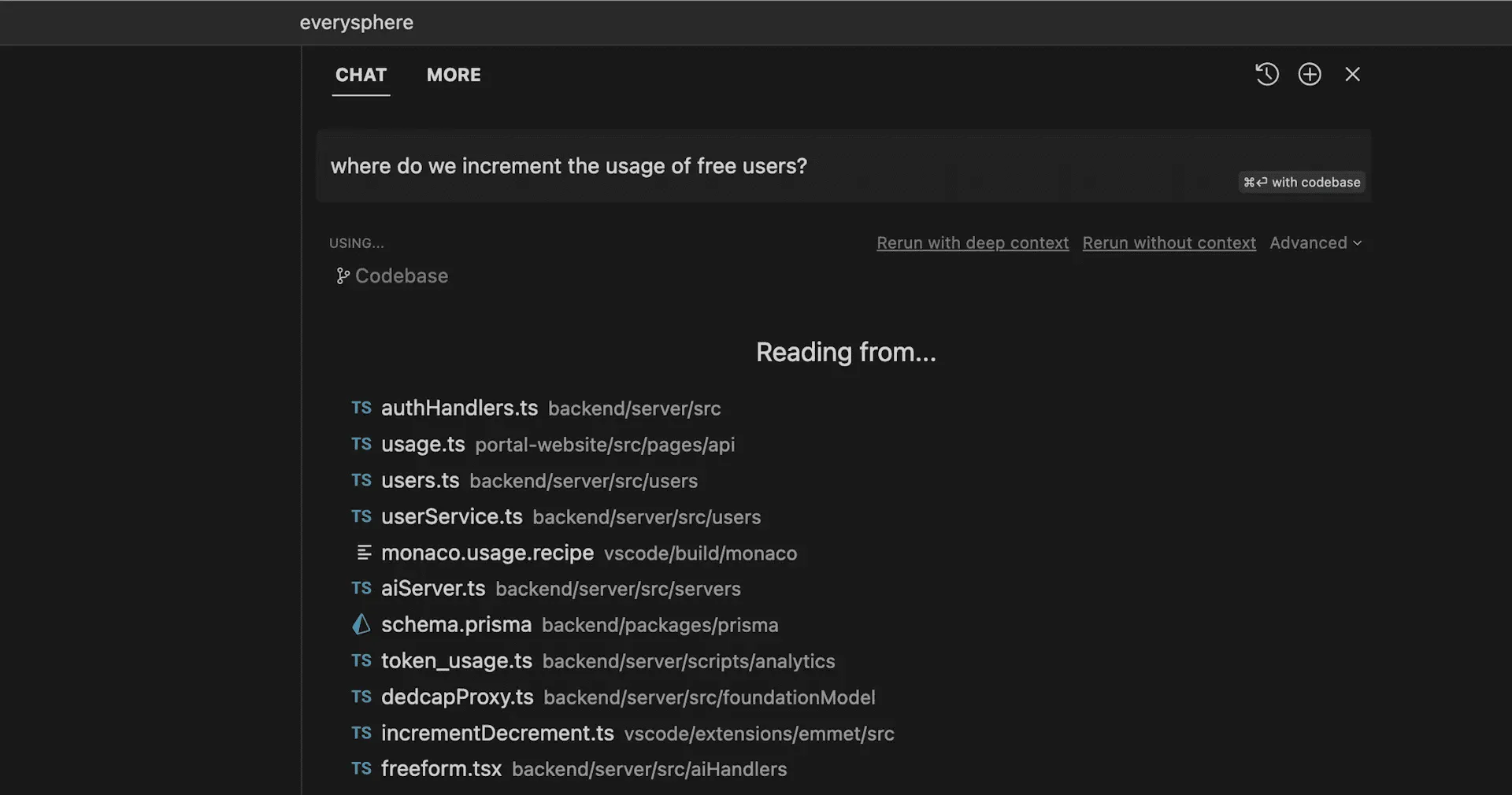
Codebase Answers
向 AI 提问您的整个代码库。输入 Command+Enter 或点击输入框中的「with codebase」按钮即可。
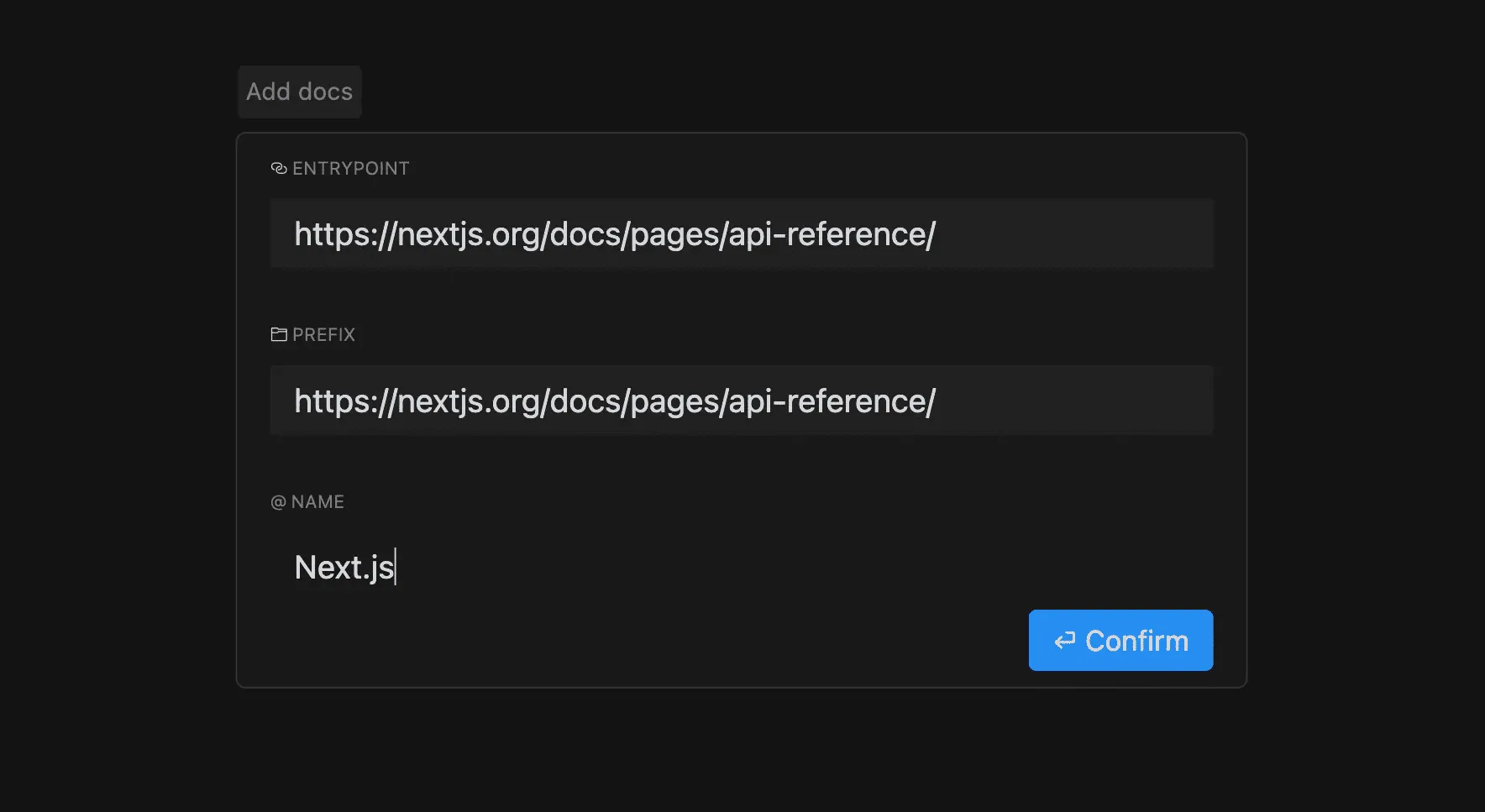
Docs
提高 AI 对第三方库的理解。输入 @LibraryName 以使用文档,或输入「@Add」以让 Cursor 爬取自定义文档。
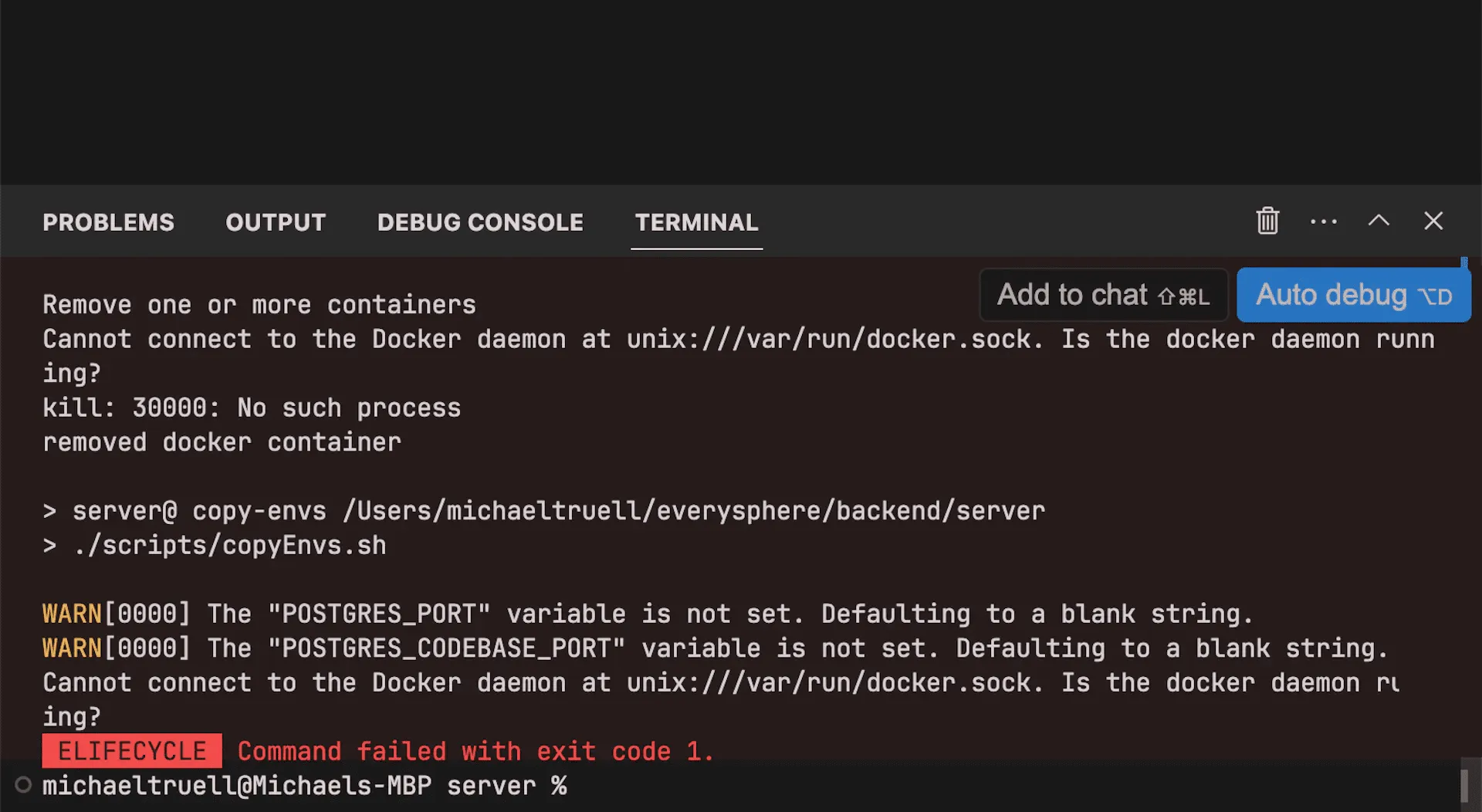
Auto-Debug
在 Cursor 的终端中修复错误。点击蓝色的「Auto-debug」按钮,AI 将查看您的文件并尝试解决问题。
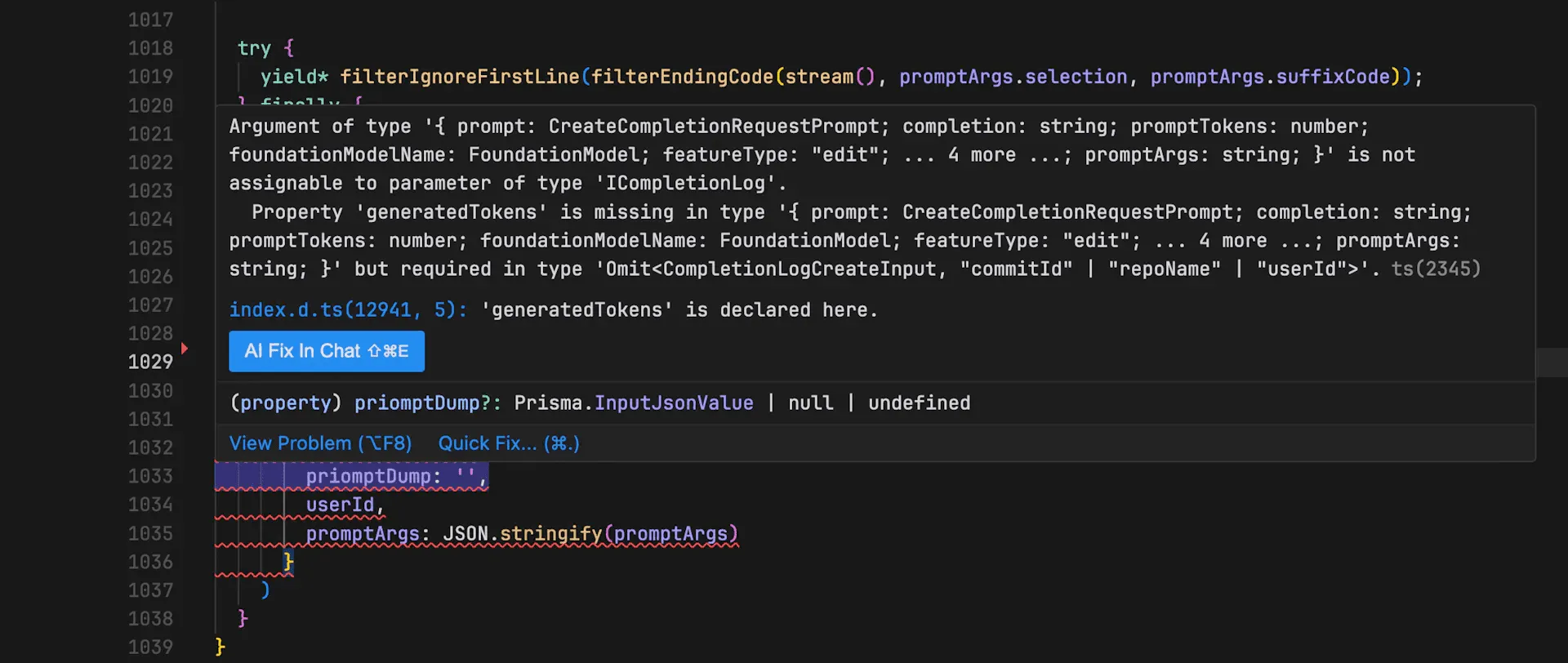
Fix Lints
快速修复 lint 错误。将鼠标悬停在任何 lint 错误上,点击出现的蓝色「Fix」按钮,AI 将提供修复建议。
Cursor 使用帮助
安装流程
使用指南
- 启动 Cursor:安装完成后,打开 Cursor 应用。
- 导入项目:点击「导入项目」按钮,选择需要编辑的代码文件或项目。
- 使用 Cursor:在 Cursor 中打开代码文件夹或创建新项目,利用 Command K、Copilot++、Chat、Codebase Answers、Docs、Auto-Debug、Fix Lints 等功能进行代码操作。
- 代码编辑:
- 自动补全:Cursor 会根据上下文自动提供补全建议,按下 Tab 键即可应用。
- 错误检测:实时检测代码中的错误,错误部分高亮显示,点击查看修复建议。
- 代码生成:输入自然语言指令,Cursor 会生成相应代码片段,按下 Enter 键插入代码。
- 代码优化:点击「优化」按钮,Cursor 会分析代码并提供优化建议。
- 多语言支持:在设置中选择编程语言,Cursor 会自动适配相应功能。
- 隐私保护:开启隐私模式,确保代码不会被上传或存储在云端。
高级功能
- 插件扩展:支持多种插件,用户可根据需要安装和管理插件,扩展编辑器功能。
- 主题切换:提供多种主题,用户可根据喜好切换编辑器主题。
- 快捷键自定义:支持自定义快捷键,提高操作效率。