
获取免费的 Microsoft 365 E5 开发者订阅,借助沙盒订阅,你可以成为自己的管理员,构建应用和解决方案的原型。
订阅内容
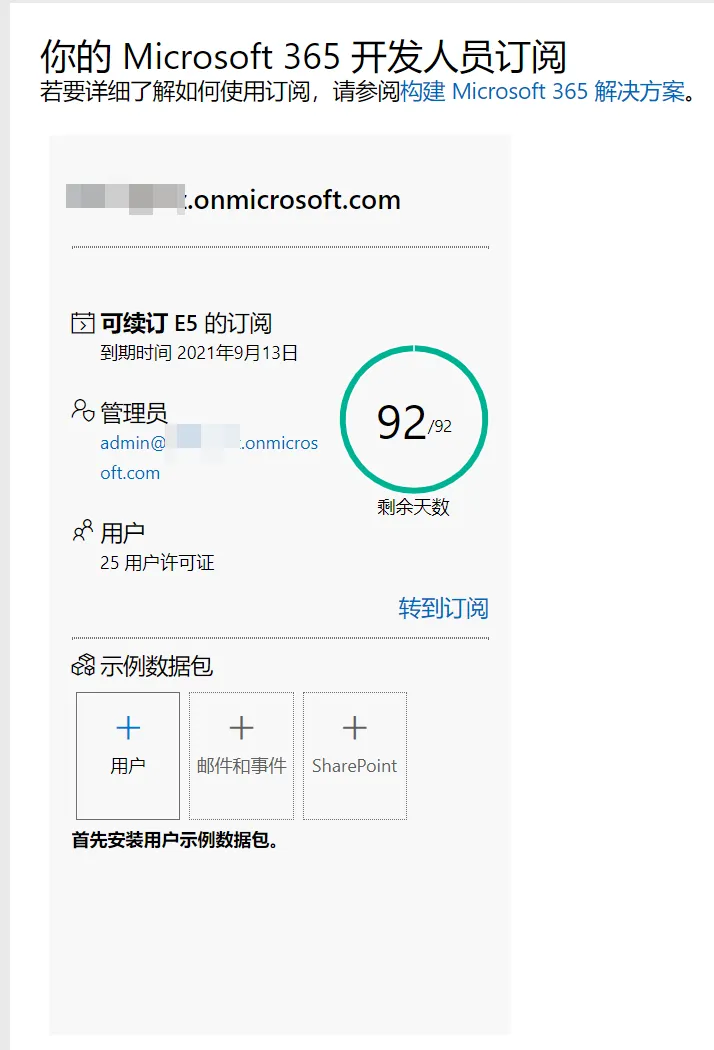
- 用户许可证:包括 25 个用于开发目的的用户许可证
- 核心功能:
- 所有 Office 365 应用(如 SharePoint、OneDrive、Outlook/Exchange、Teams、Planner、Word、Excel、PowerPoint 等)
- Office 365 高级威胁防护
- Power BI 高级分析
- 企业移动性 + 安全性 (EMS) 用于合规性和信息保护
- Azure Active Directory 用于构建高级标识和访问管理解决方案
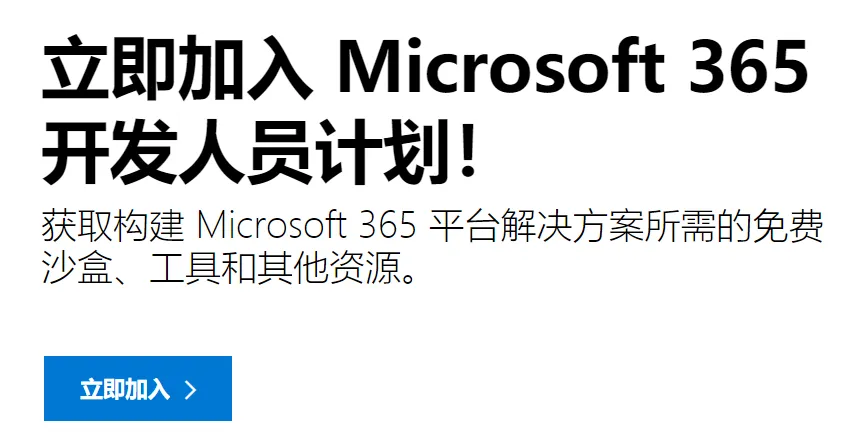

注册步骤
-
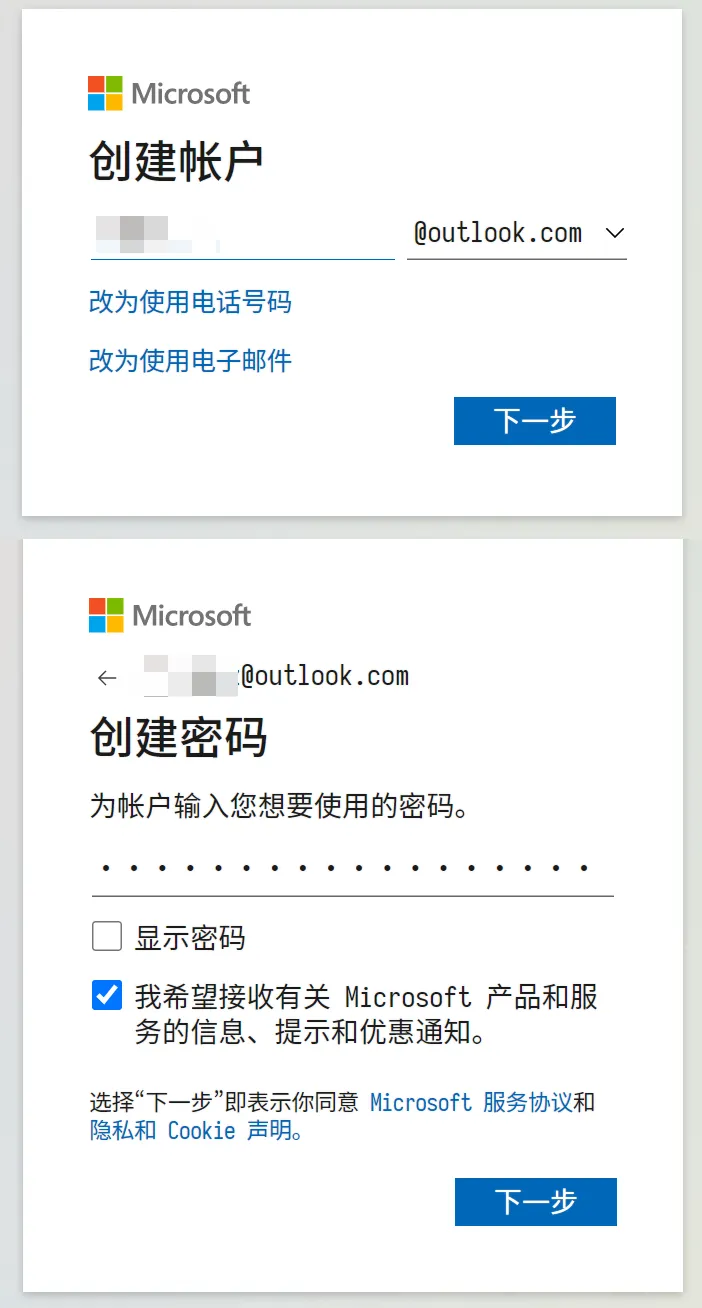
创建微软个人账号:输入用户名、密码,进行人机验证。
-
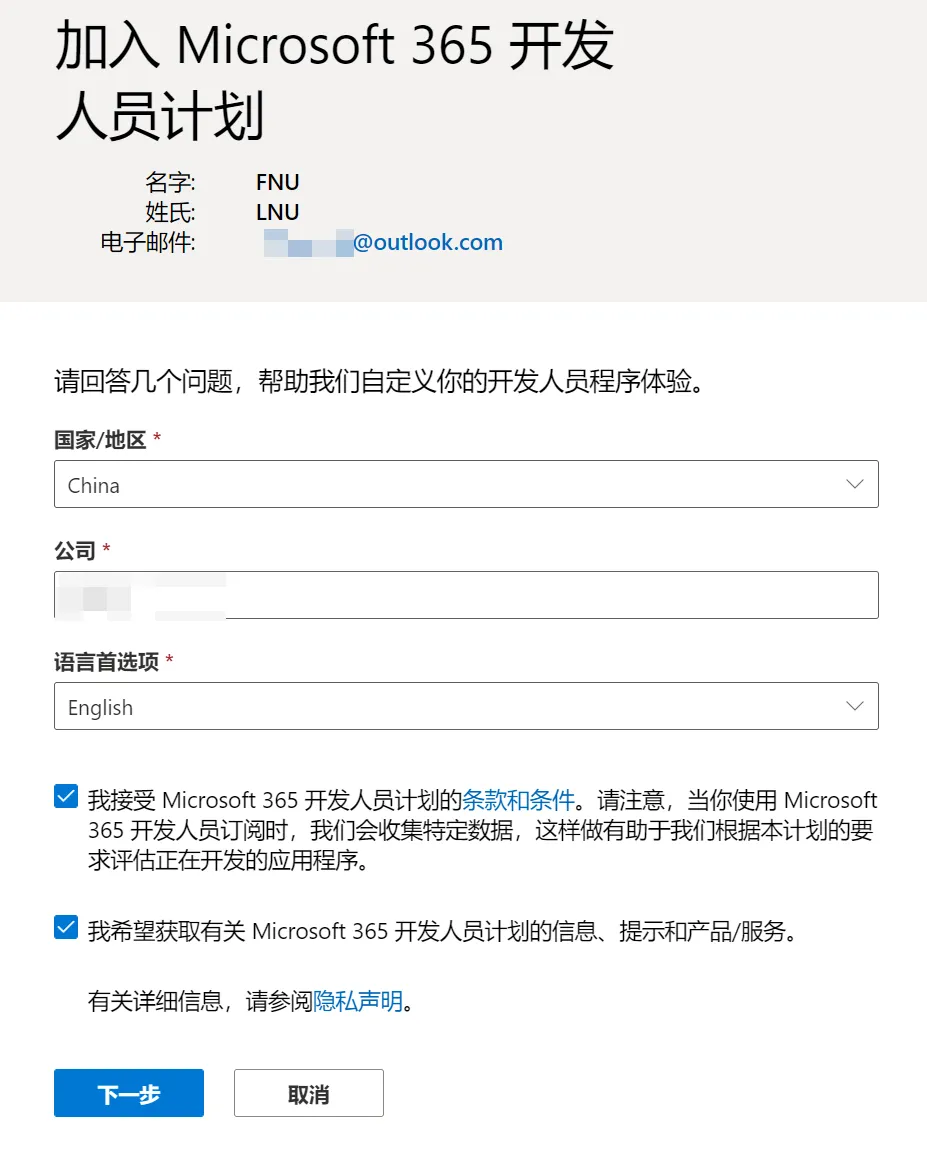
选择国家、公司和语言:
-
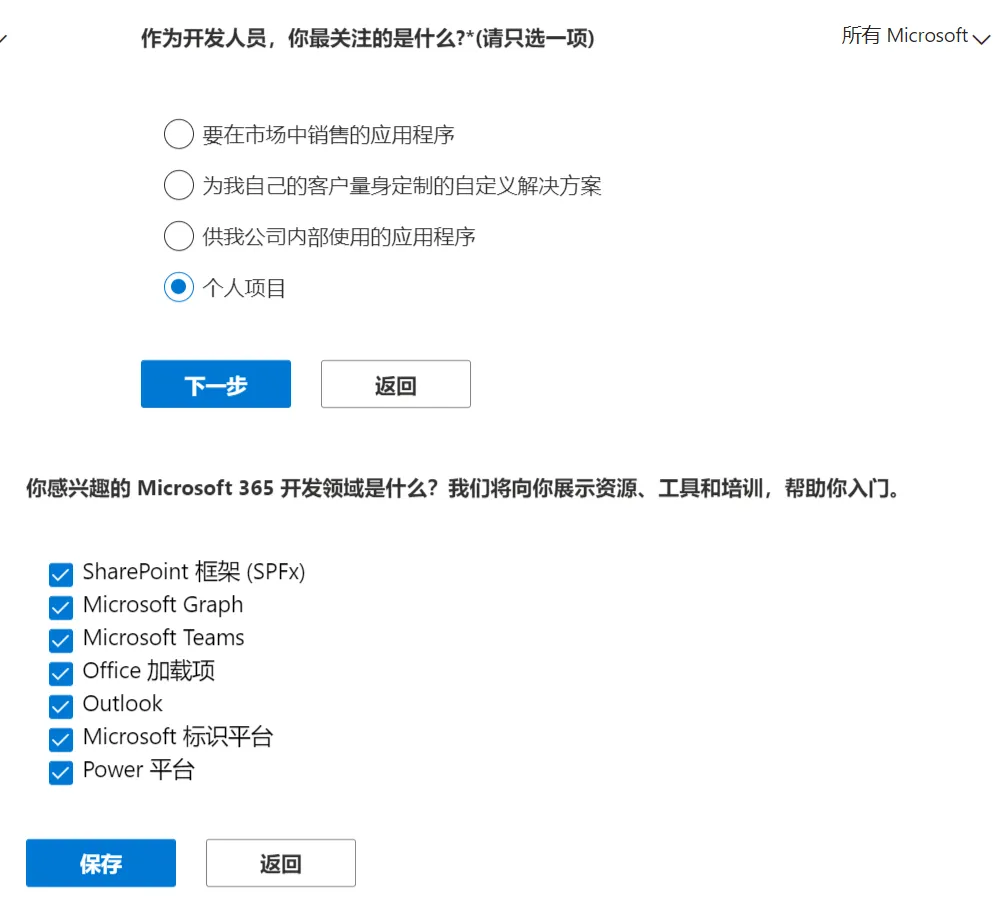
选择感兴趣的开发领域:
-
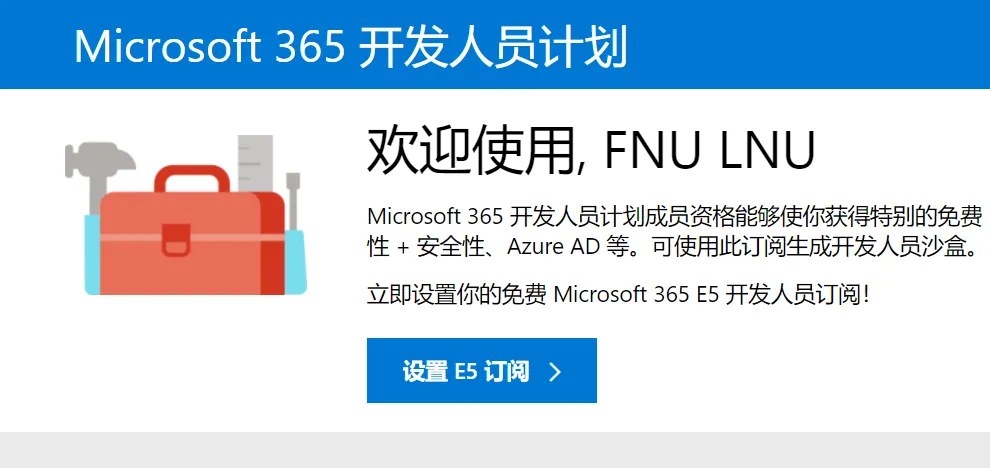
开始设置 E5 开发者订阅:
-
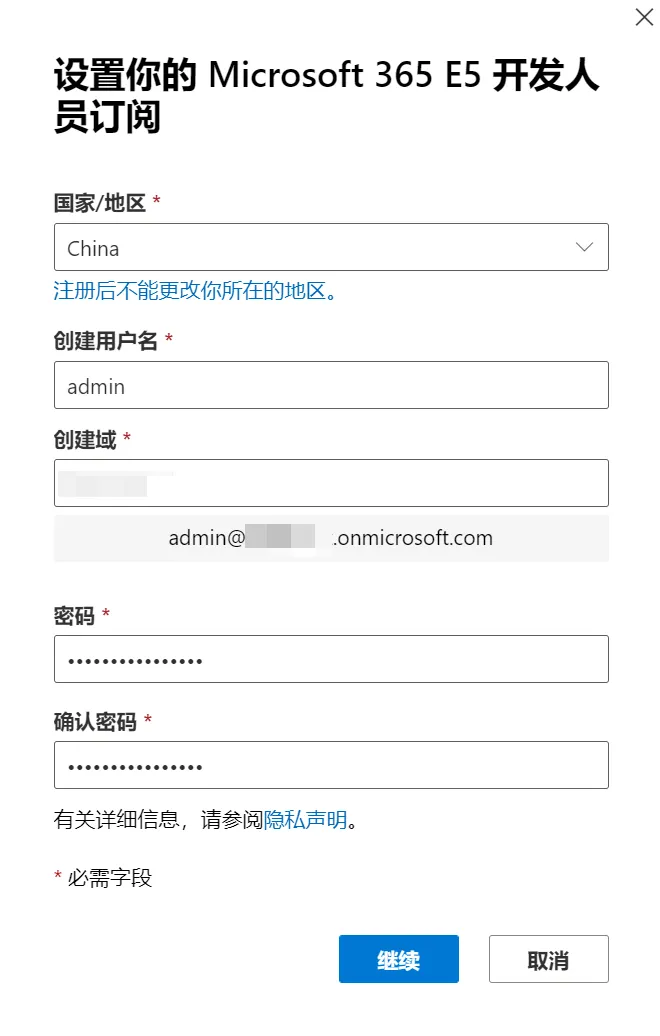
选择管理员用户名、域名和密码:
-
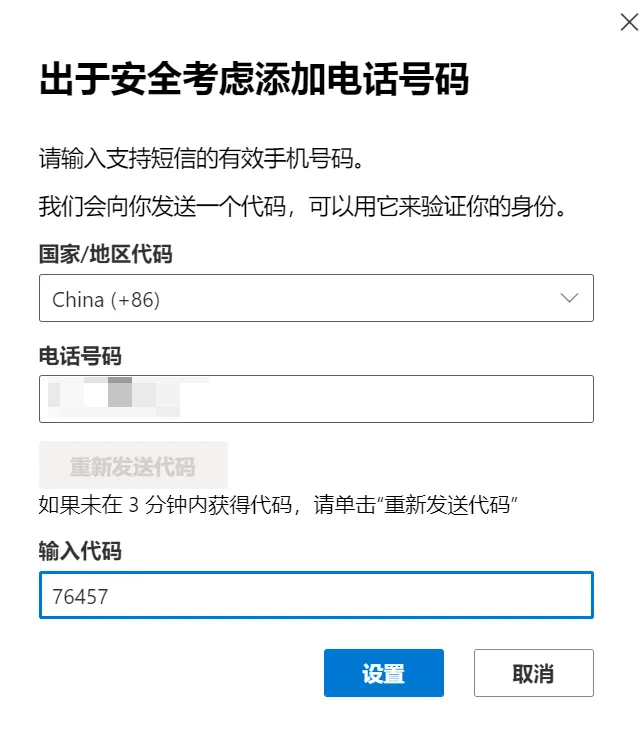
添加电话号码:
-
设置成功:
管理产品
- 你的产品:
-
Microsoft 365 E5 Developer (不包括 Windows 和音频会议) 试用
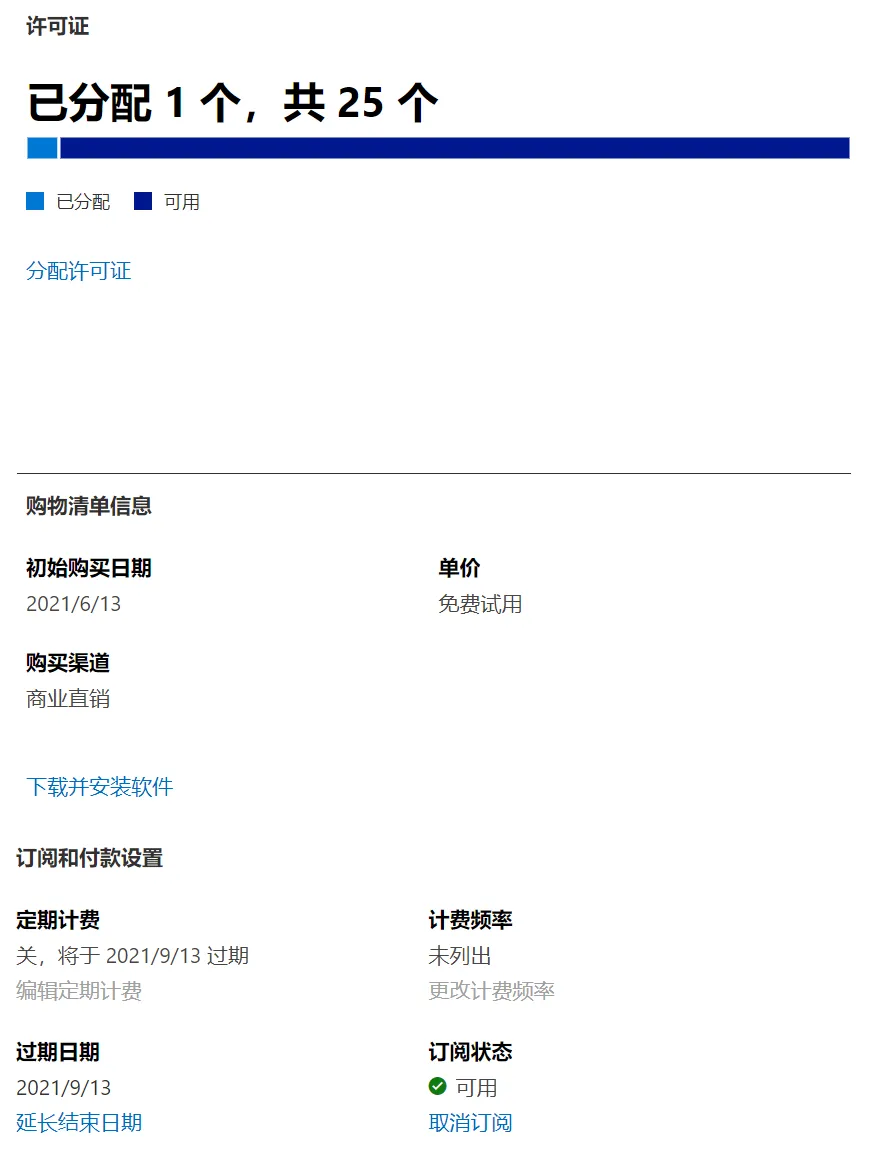
-
许可证管理:
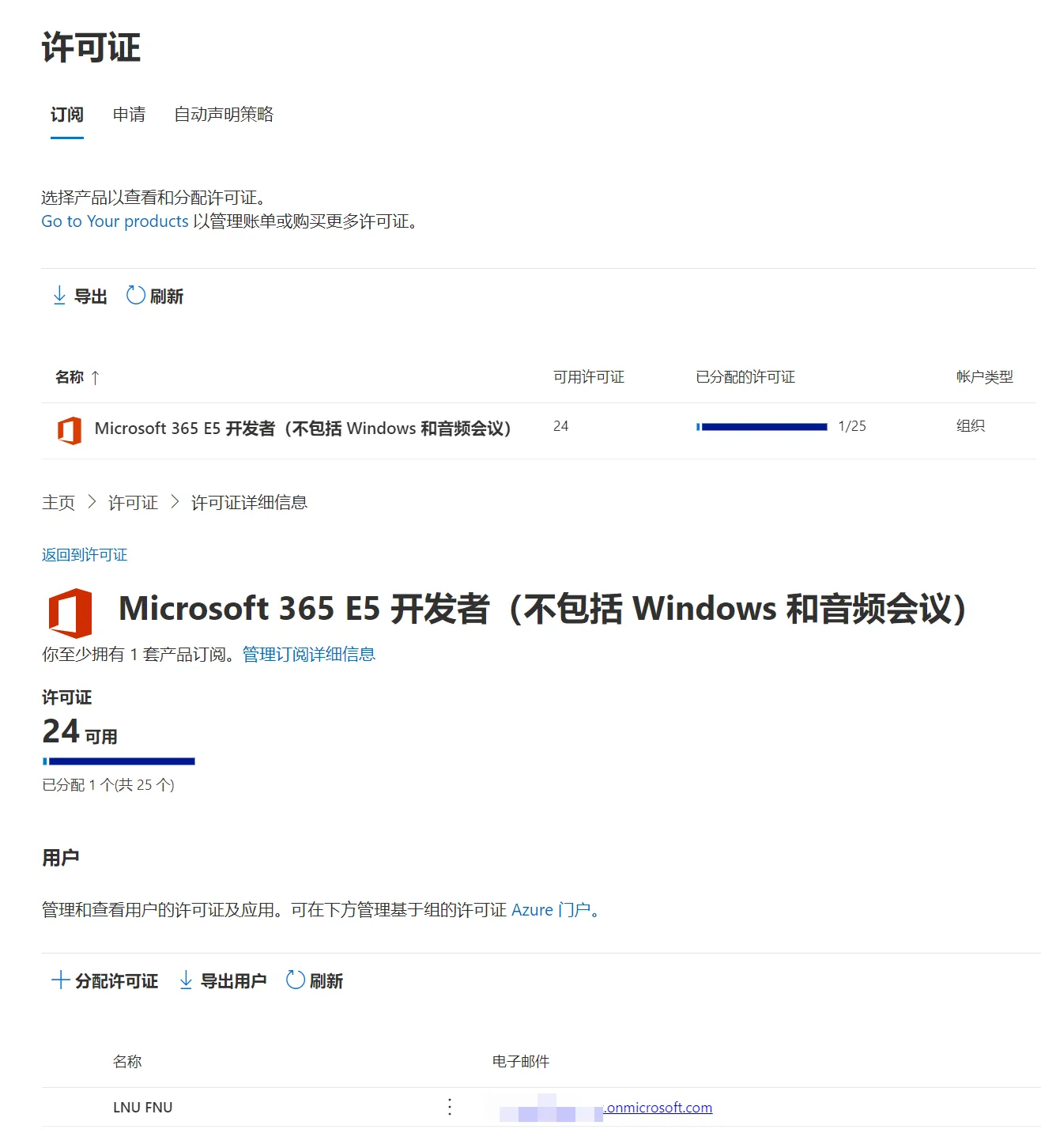
-
修改管理员的 OneDrive 存储空间:
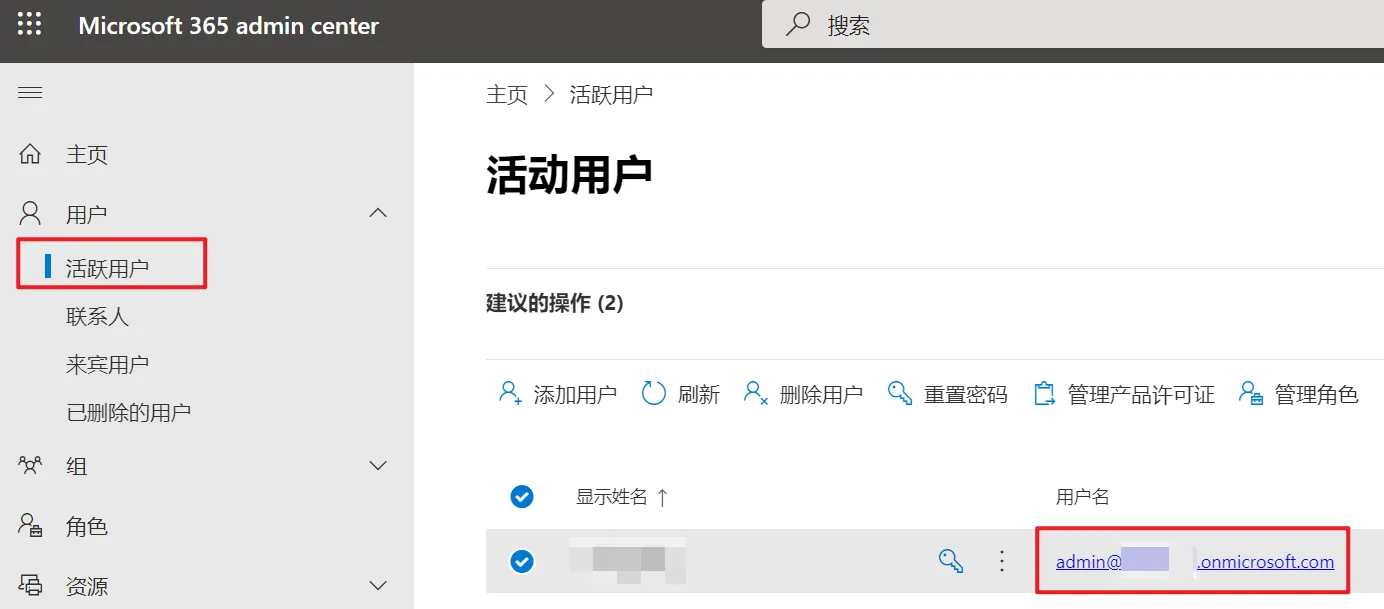
-
控制 OneDrive 访问和共享设置:
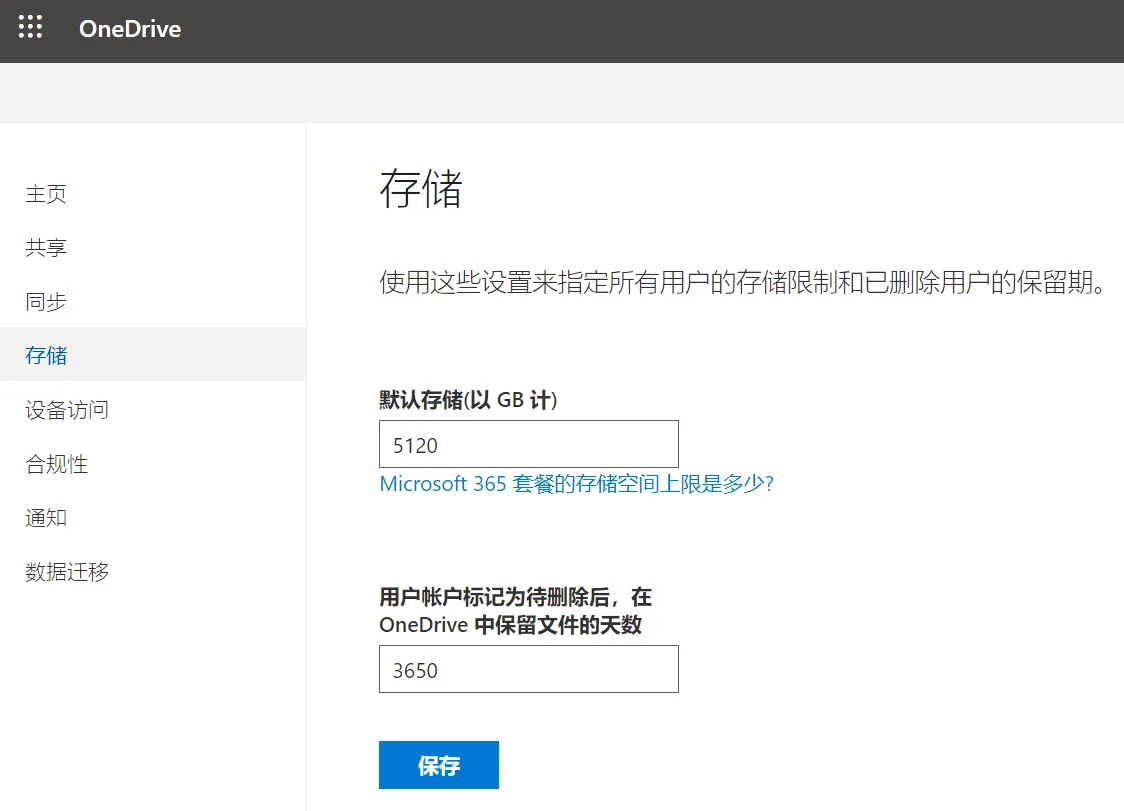
E5 续订程序
- Microsoft 365 E5 Renew Plus:
👉 野卡 | 一分钟注册,轻松订阅海外线上服务
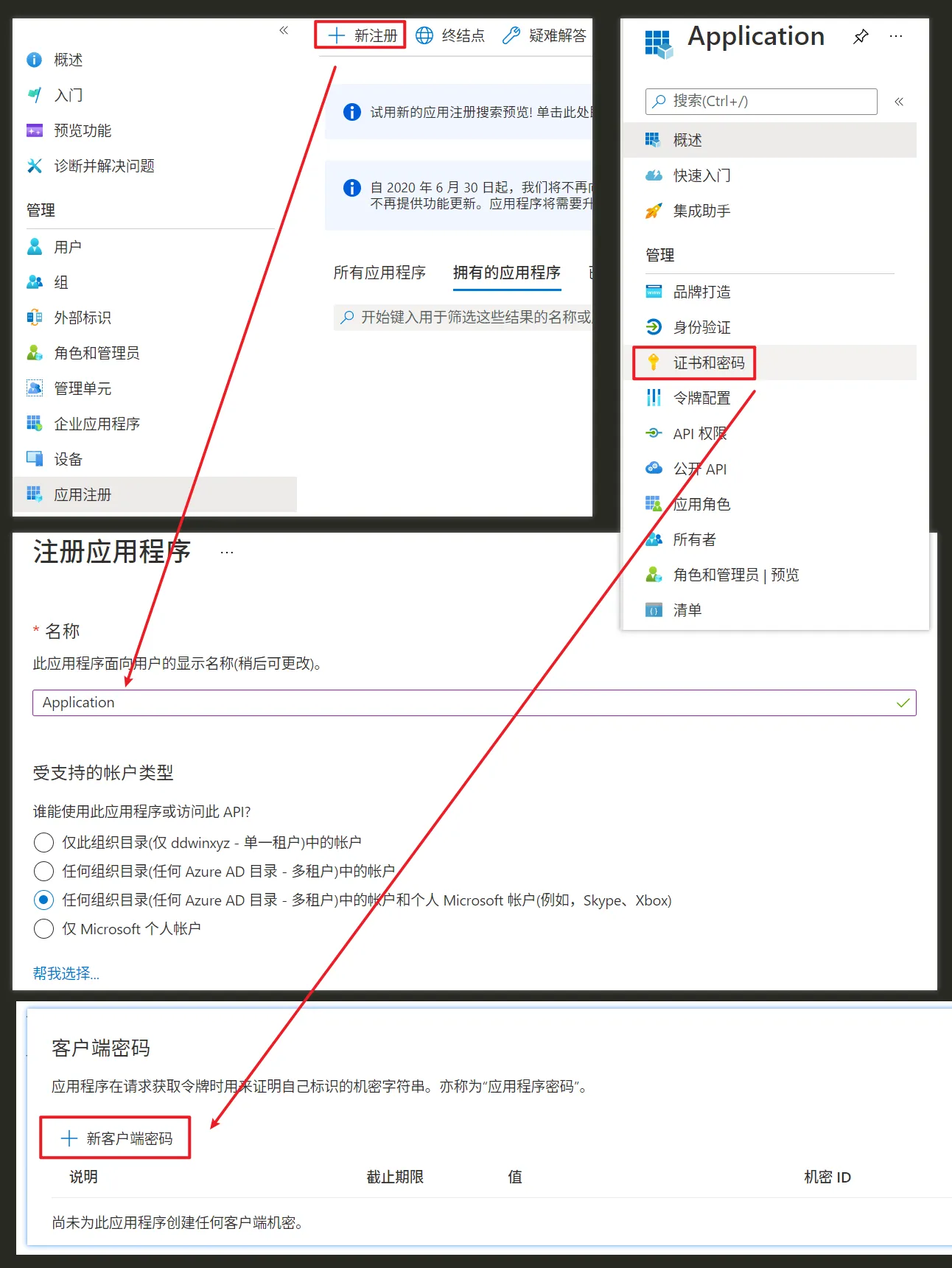
注册应用
-
添加客户端密码:
-
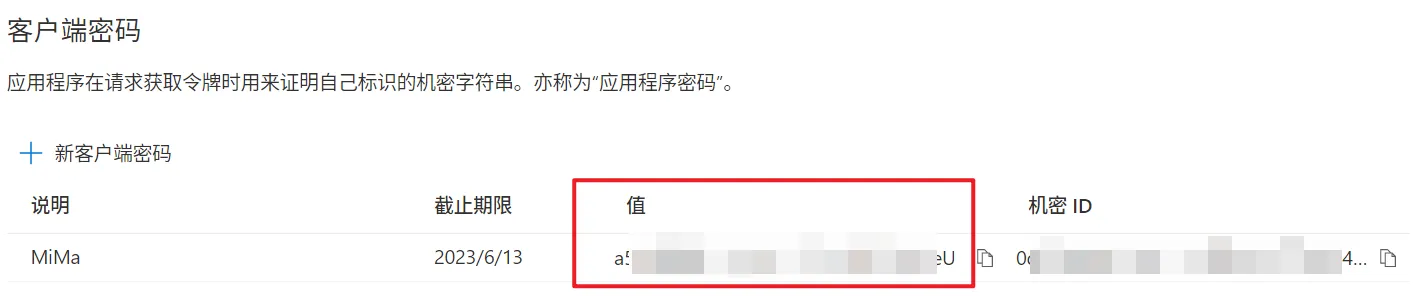
复制密码值:
-
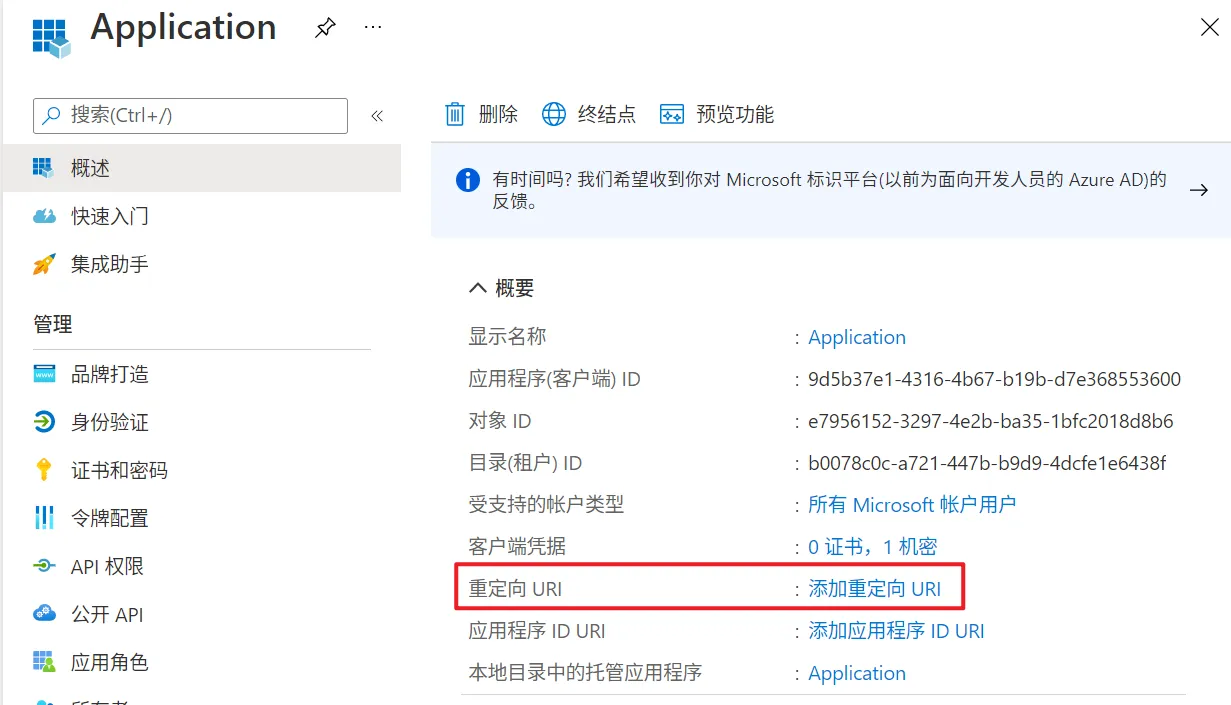
记录应用程序 ID 和目录 ID:
- 应用程序(客户端) ID:
9d5b37e1-*************************** -
目录(租户) ID:
b0078c0c-*************************** -
配置应用重定向 URL(身份验证):
-
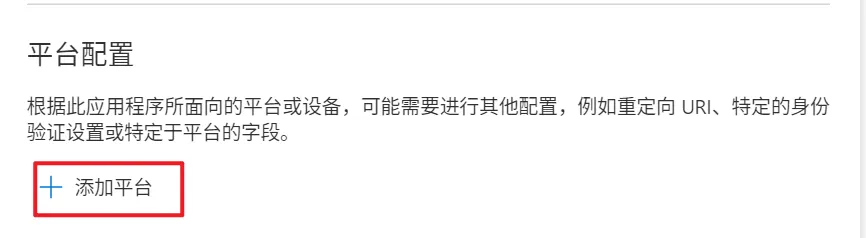
添加平台:
-
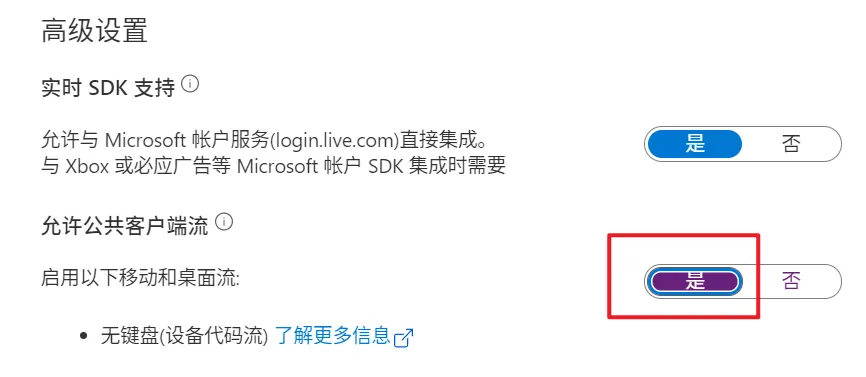
高级设置:
API 权限配置
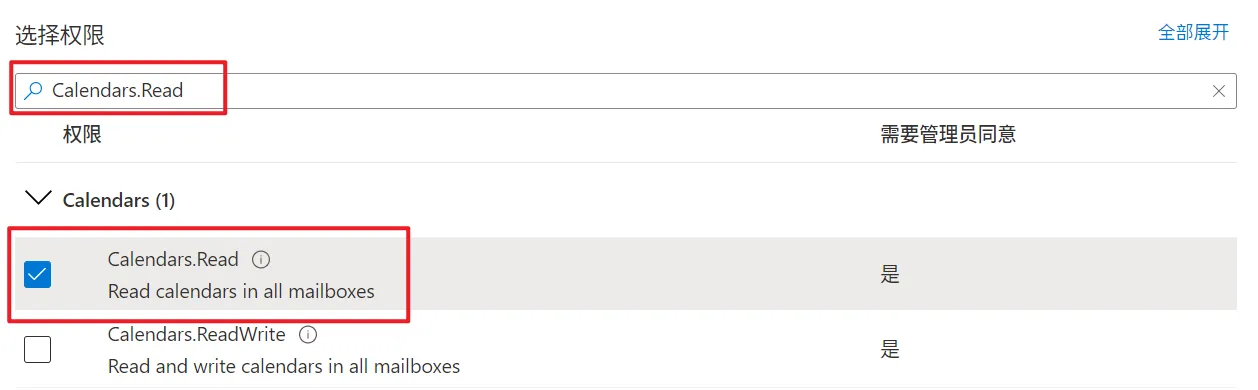
- 手动配置 API 权限:
- Calendars.Read
- Contacts.Read
- Directory.Read.All
- Files.Read.All
- Files.ReadWrite.All
- Mail.Read
- Mail.Send
- MailboxSettings.Read
- Notes.Read.All
- Sites.Read.All
- User.Read.All
最后步骤
-
保存 API 授权:

-
开始运行:
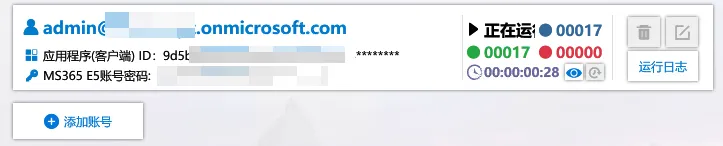
使用【账户名称+客户端机密+应用程序(客户端)ID】登录,完成所有设置后即可开始使用。