
一、概述
Cursor.so 是一个集成了 GPT-4 的强大代码生成器,能够帮助用户快速编写、编辑和讨论代码。它支持多种编程语言,如 Python、Java、C# 和 JavaScript,并能根据用户的输入和需求自动生成代码片段。此外,Cursor.so 还可以帮助用户重构、理解和优化代码,从而显著提高开发效率。
强烈建议程序员们安装并使用 Cursor,以实现革命性的编码效率提升。本文将简要介绍 Cursor 的安装和使用方法。
二、安装
2.1 安装 Cursor
访问官网 Cursor 进行下载,支持 Mac、Windows 和 Linux 操作系统,请根据自己的电脑系统选择合适的版本。
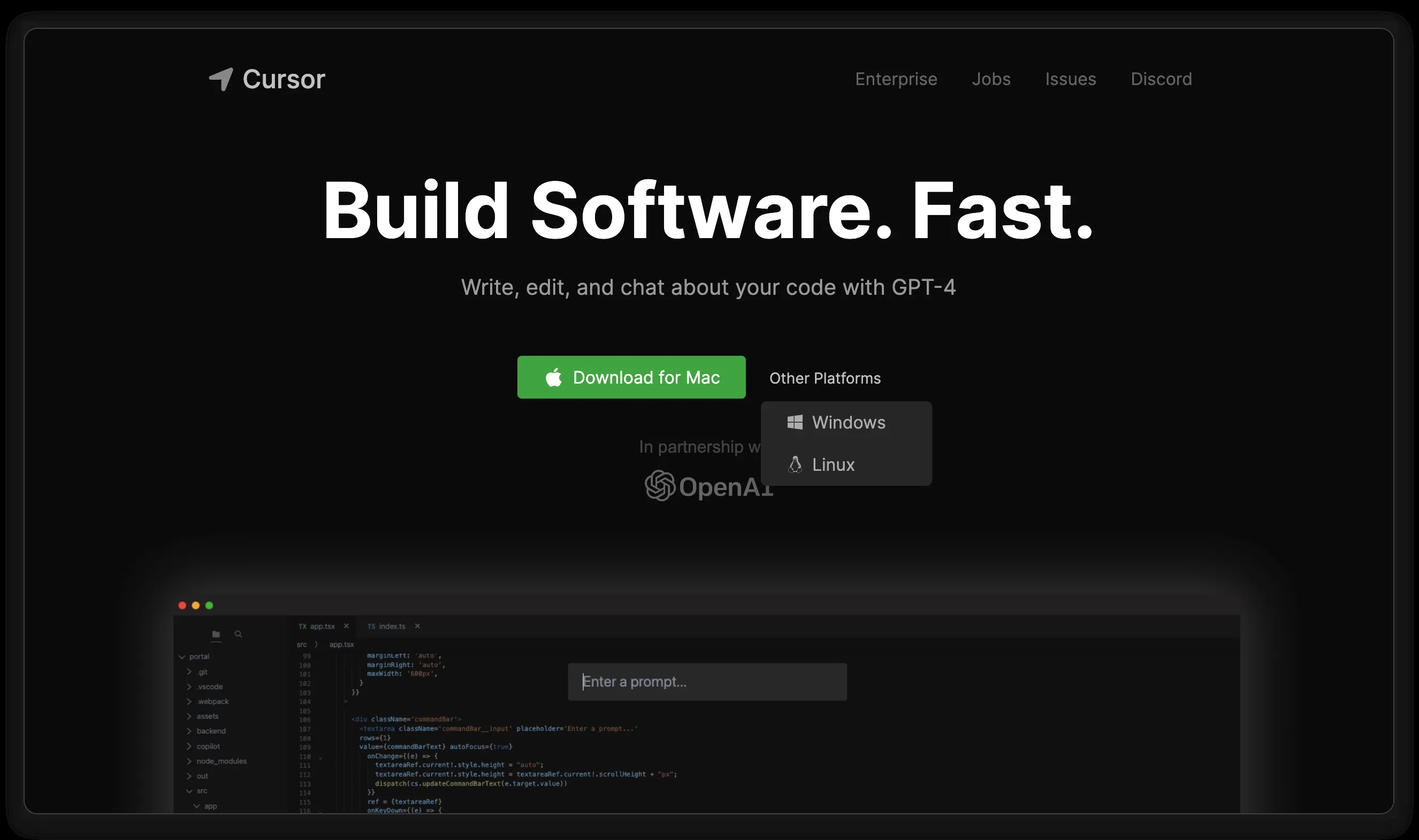

图 1:Cursor 安装界面
2.2 连接 Copilot(可选)
打开软件后,您可以在欢迎页面配置 Copilot,或在软件界面右侧设置中登录 GitHub Copilot。此步骤并非必须,因为 Cursor 已经整合了 GitHub Copilot。
2.2.1 登录
点击登录后,系统会提供 GitHub 设备验证的网址和当前设备的代码。
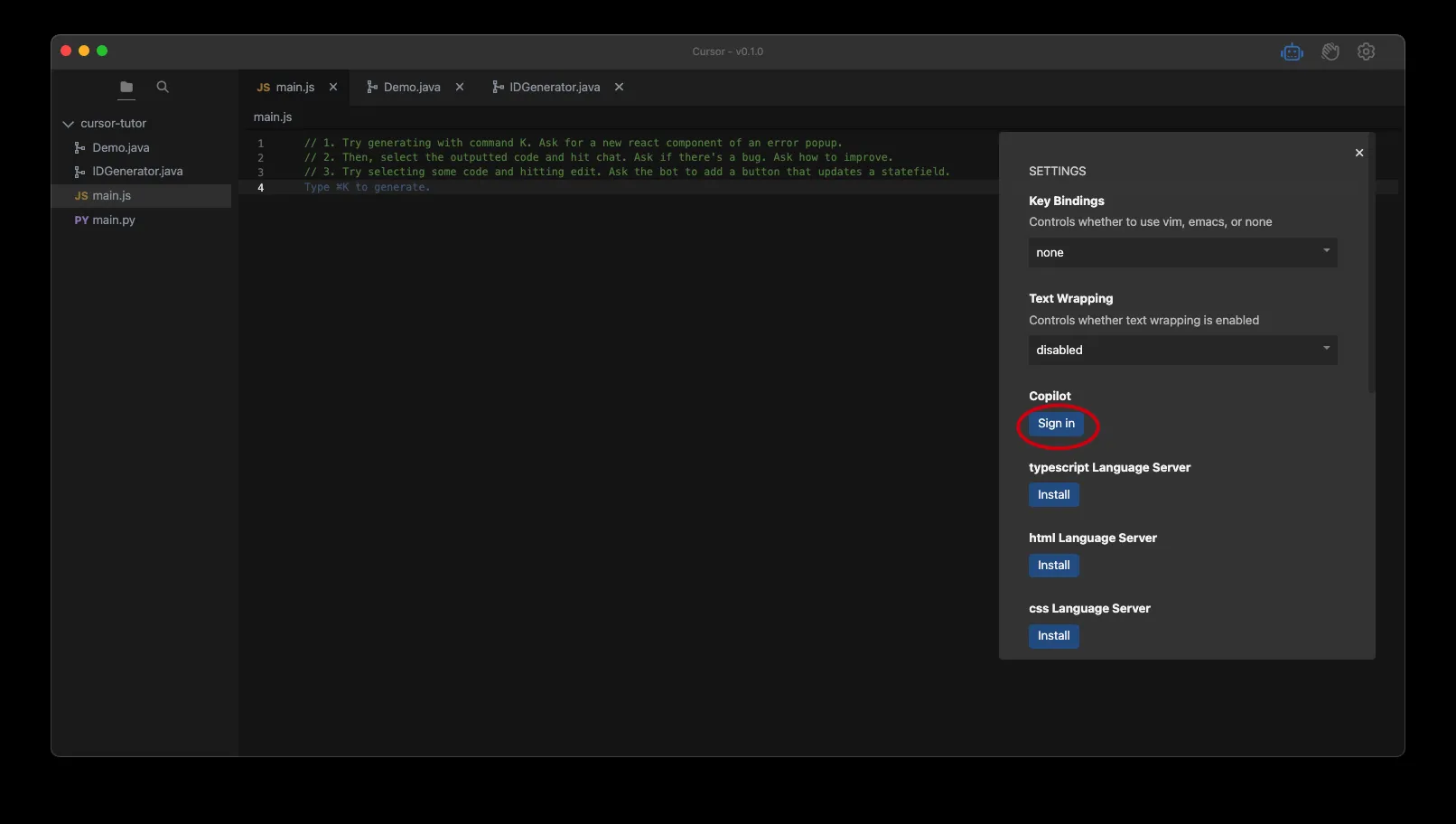
2.2.2 登录 GitHub 设备
请先登录您的 GitHub 账号,然后进入设备激活界面。
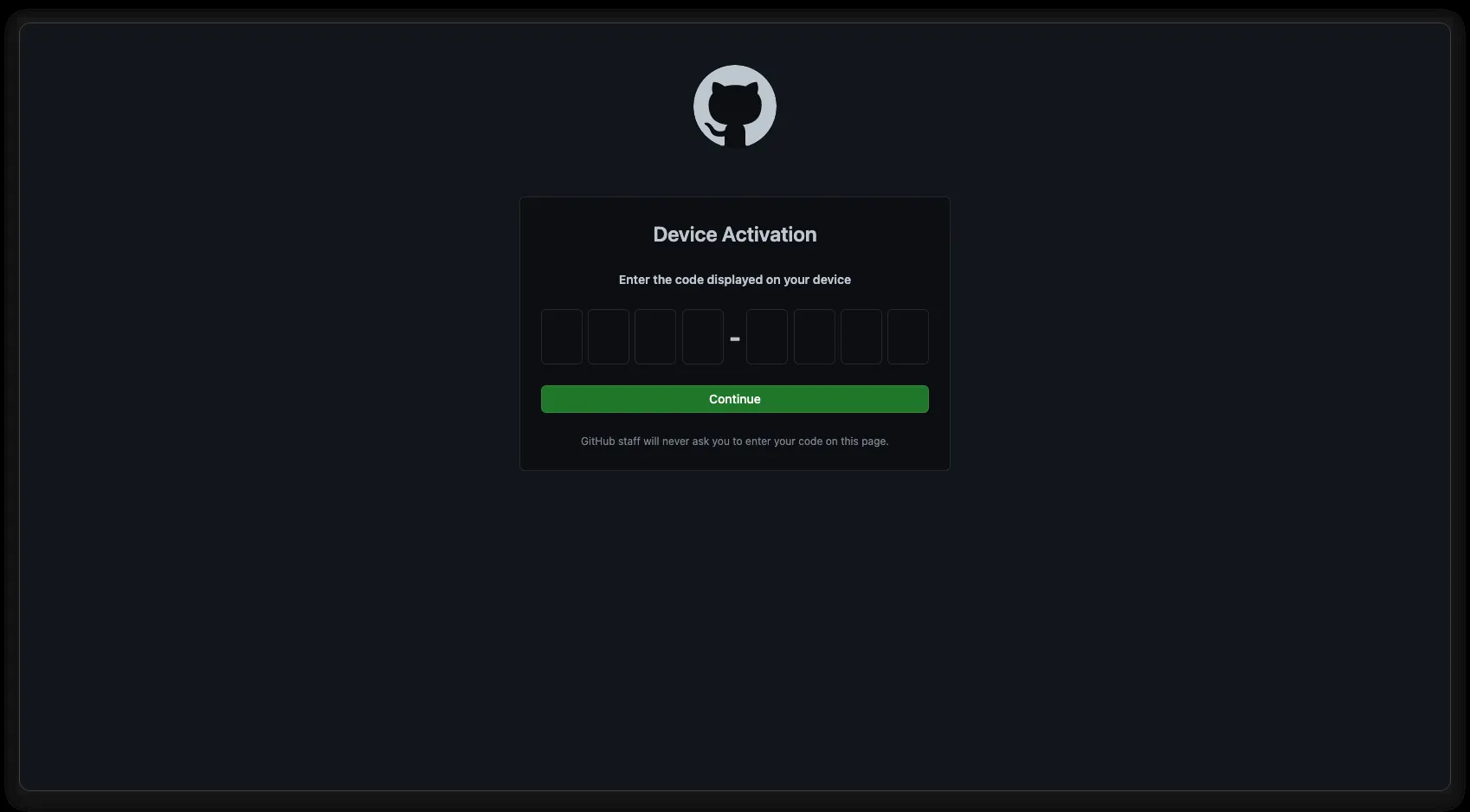
将软件中提供的代码粘贴到此处,然后点击“继续”。

接着选择“授权 GitHub Copilot 插件”即可。

最后,返回软件界面,点击“完成”以结束设置。
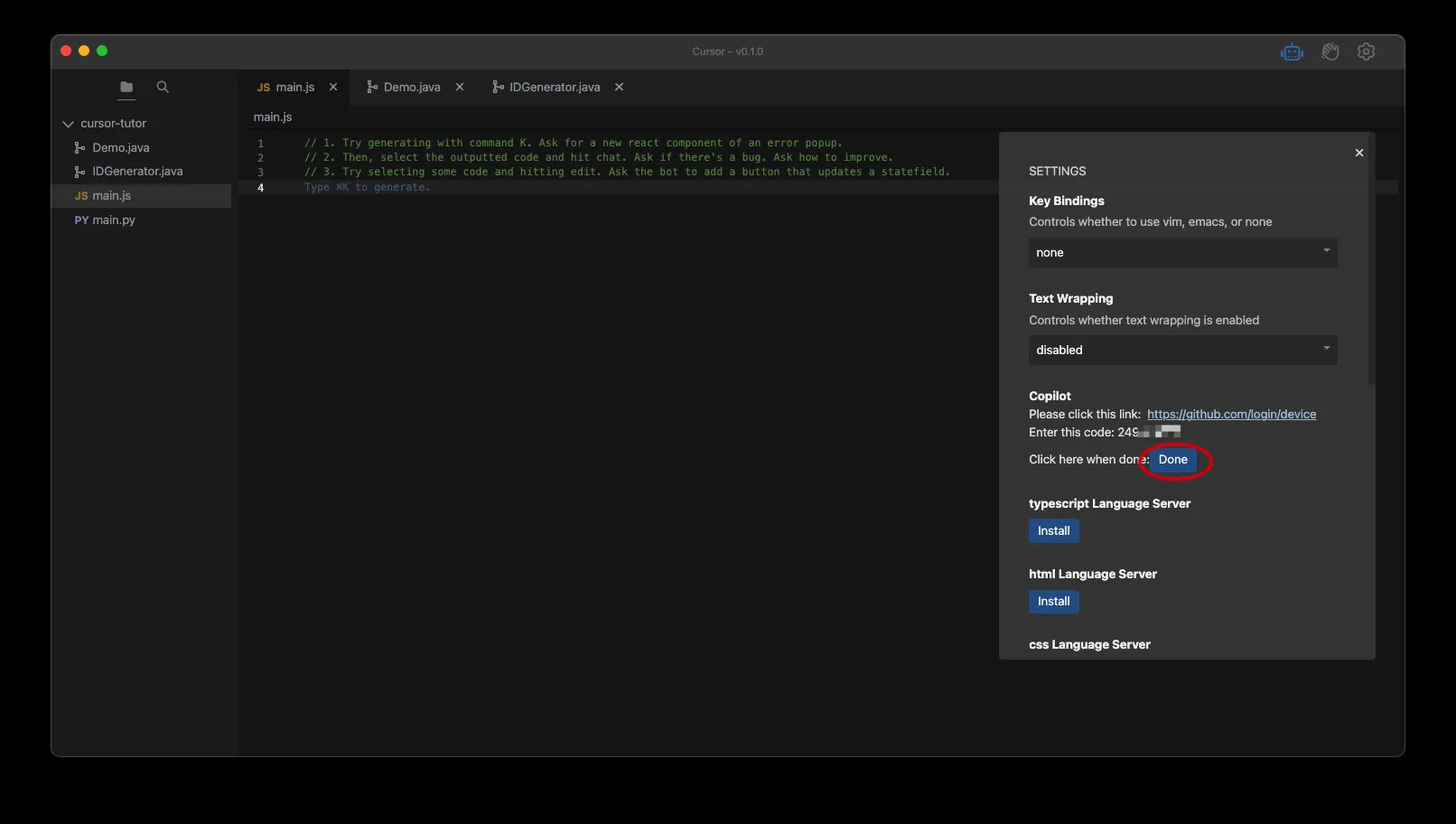
三、使用
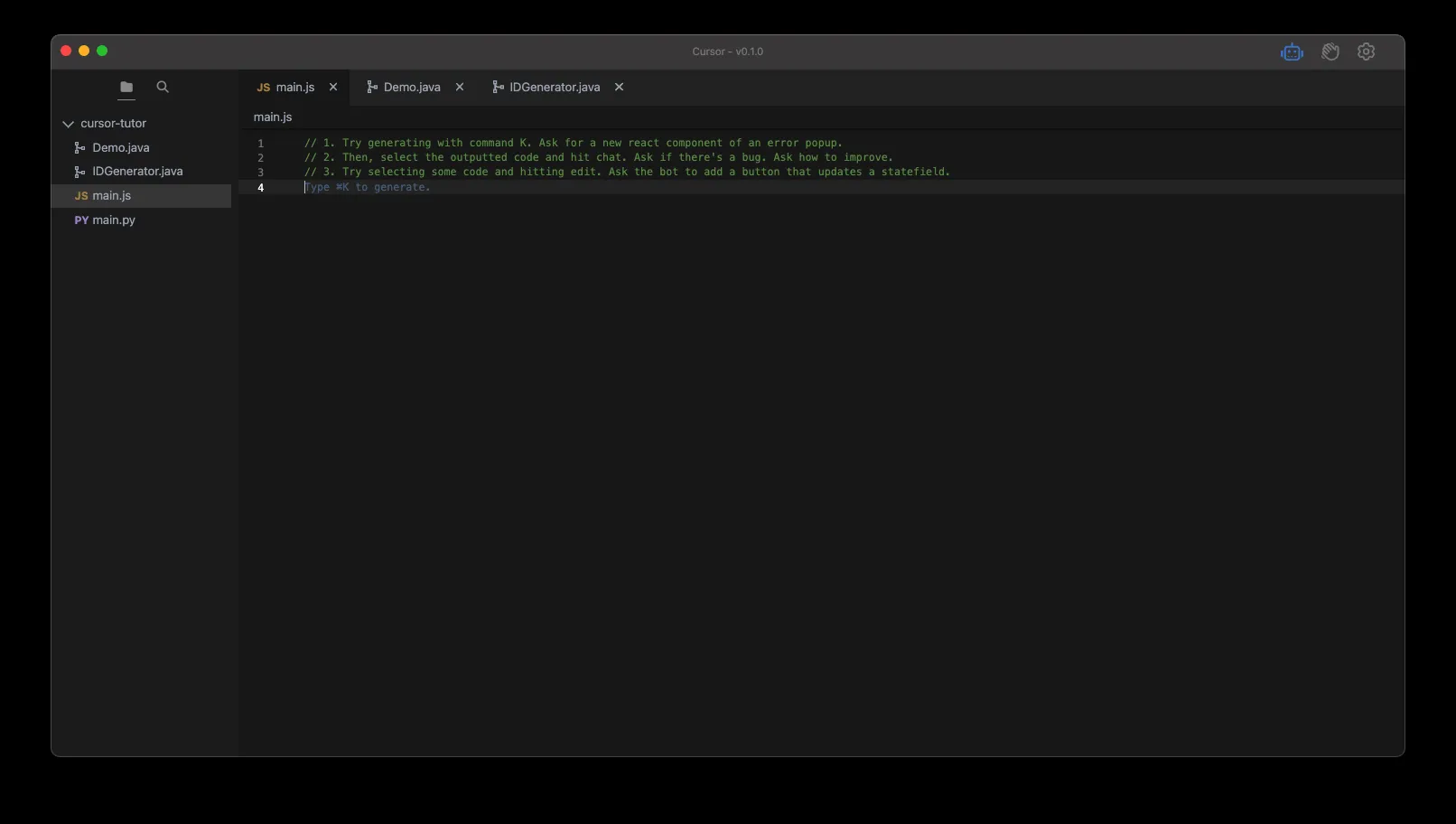
3.1 生成代码
首先创建一个 Java 文件,然后使用 command + k 输入您希望生成的代码。
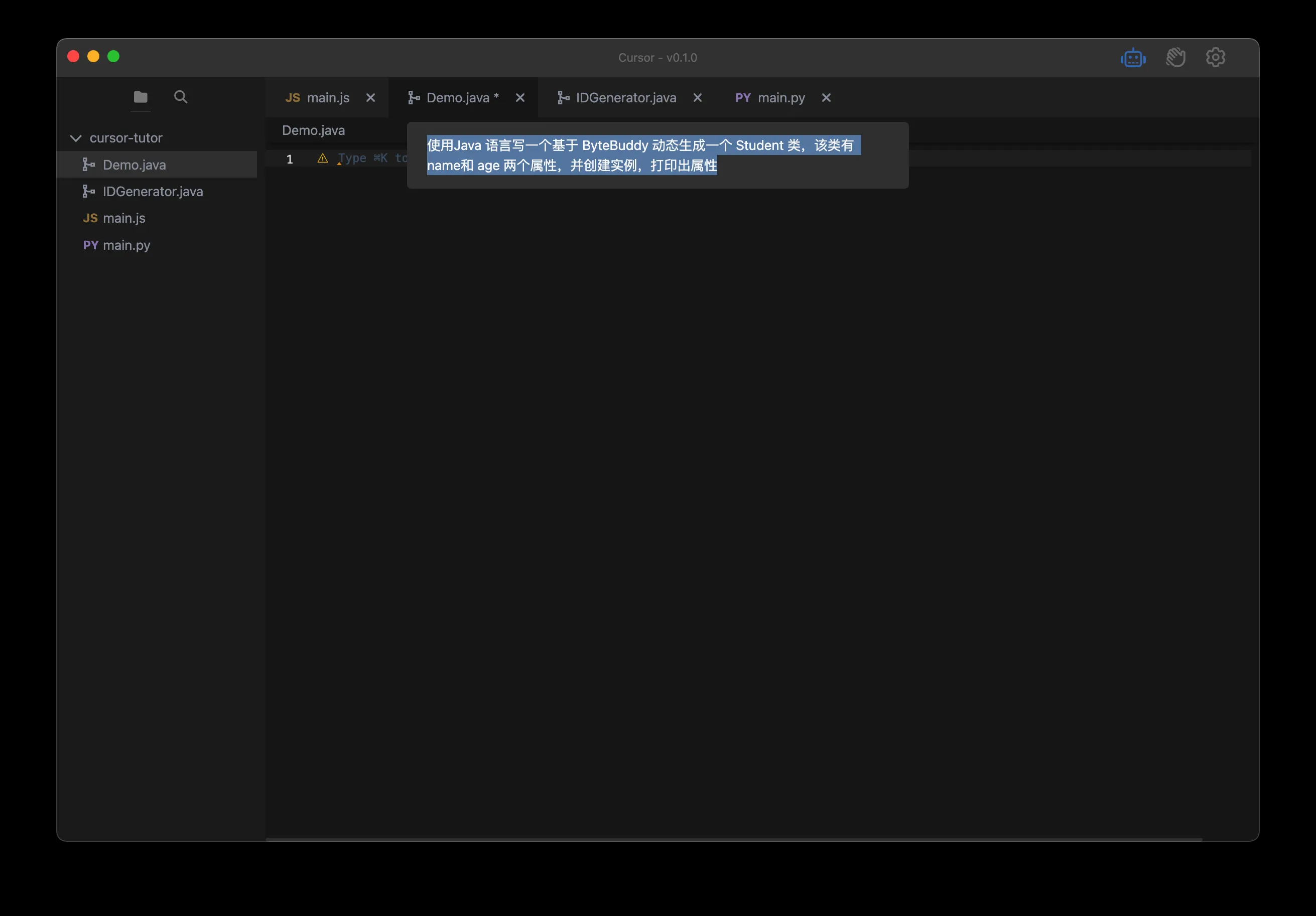
生成的代码示例:
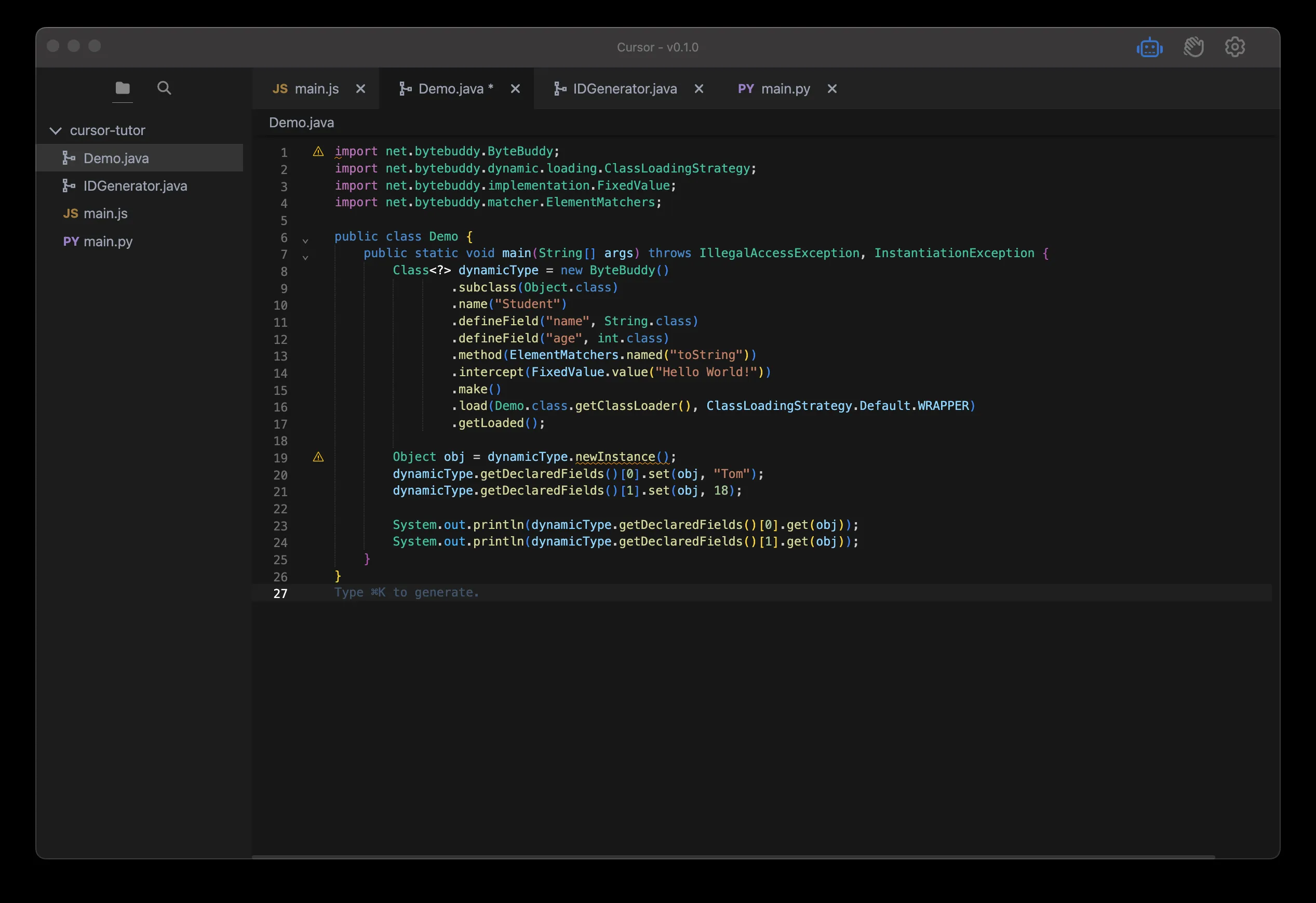
3.2 与代码“对话”
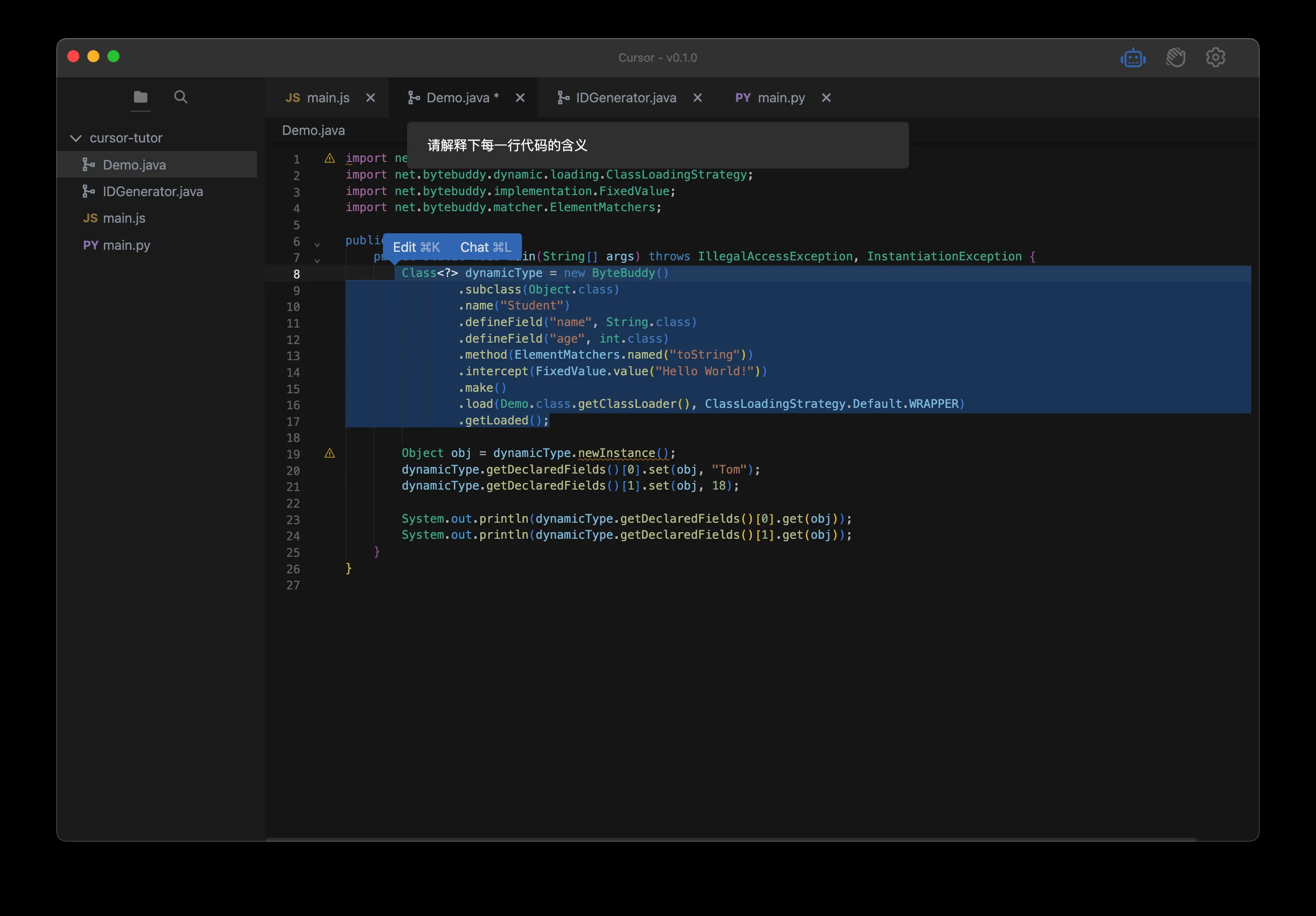
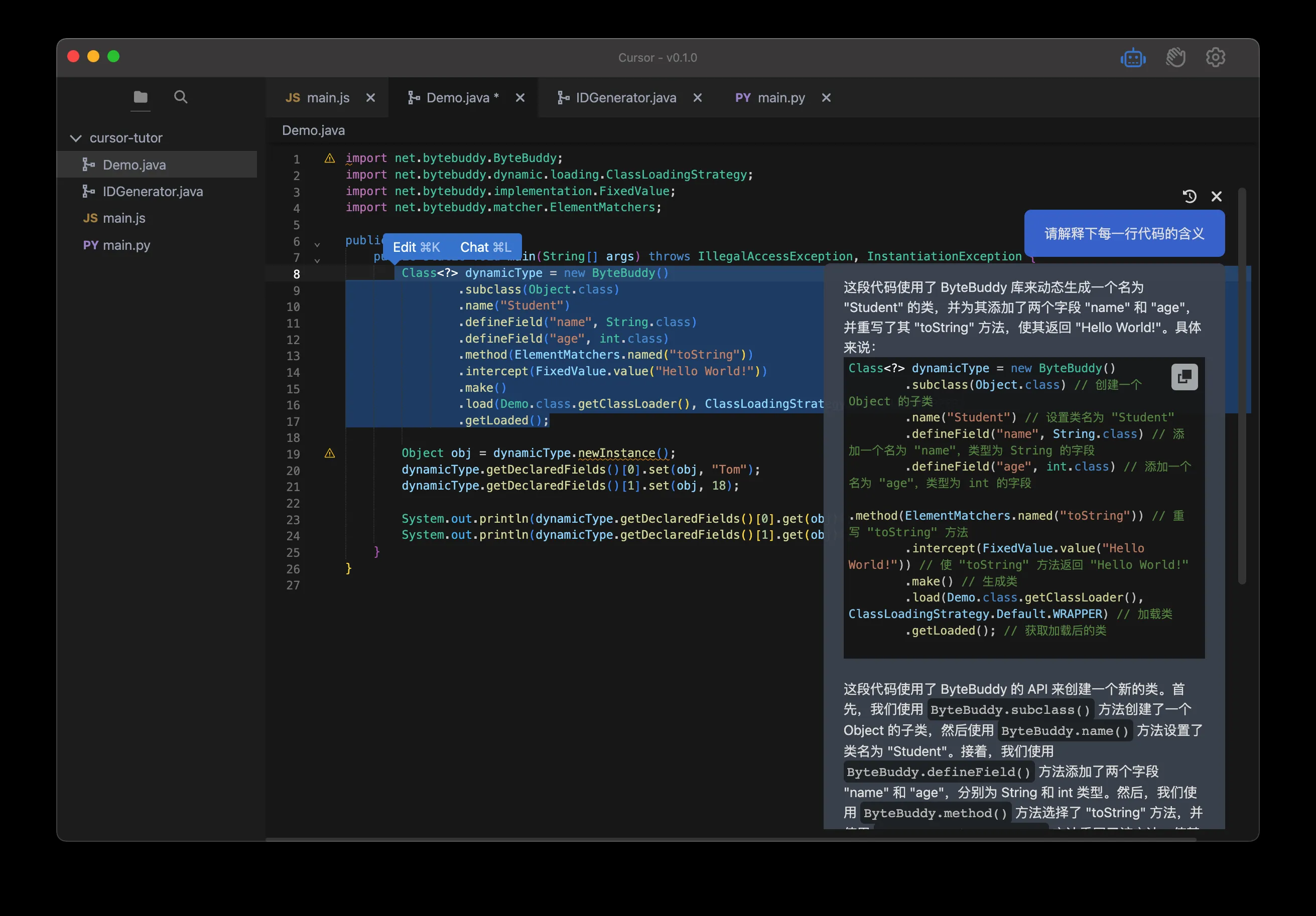
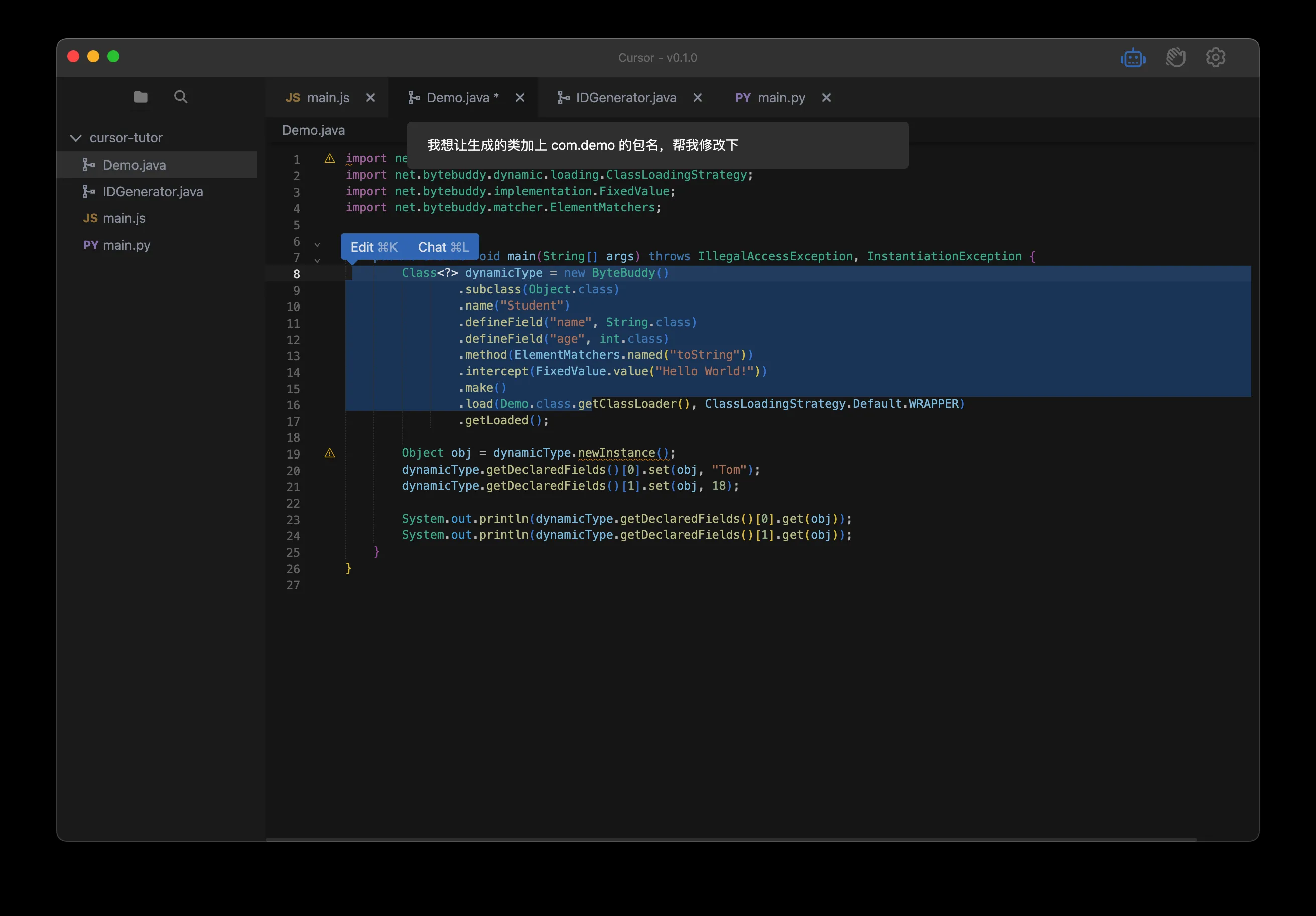
您可以选择生成的部分代码,提出任何问题,让它对代码进行优化。选择后有两个选项:一个是“编辑”,即告诉它您的需求,让它帮您修改;另一个是“聊天”,即询问相关问题,让它为您解答。
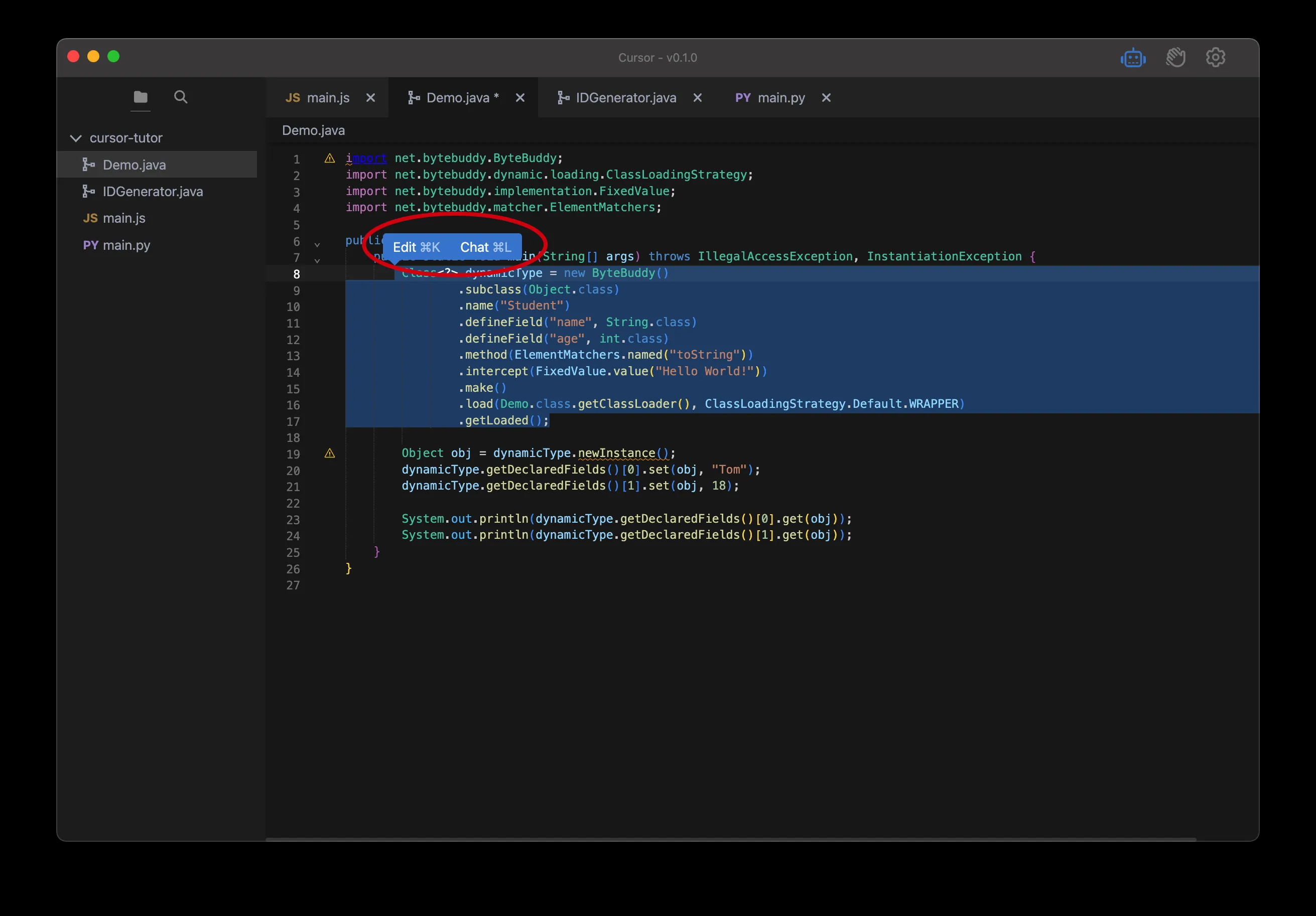
3.2.1 对话
您不仅可以与生成的代码“对话”,还可以将 JDK、开源项目和自己的业务代码粘贴到这里进行“对话”,让它为您解释、理解或提供改进建议,甚至帮助您找出潜在的 BUG。
3.2.2 修改
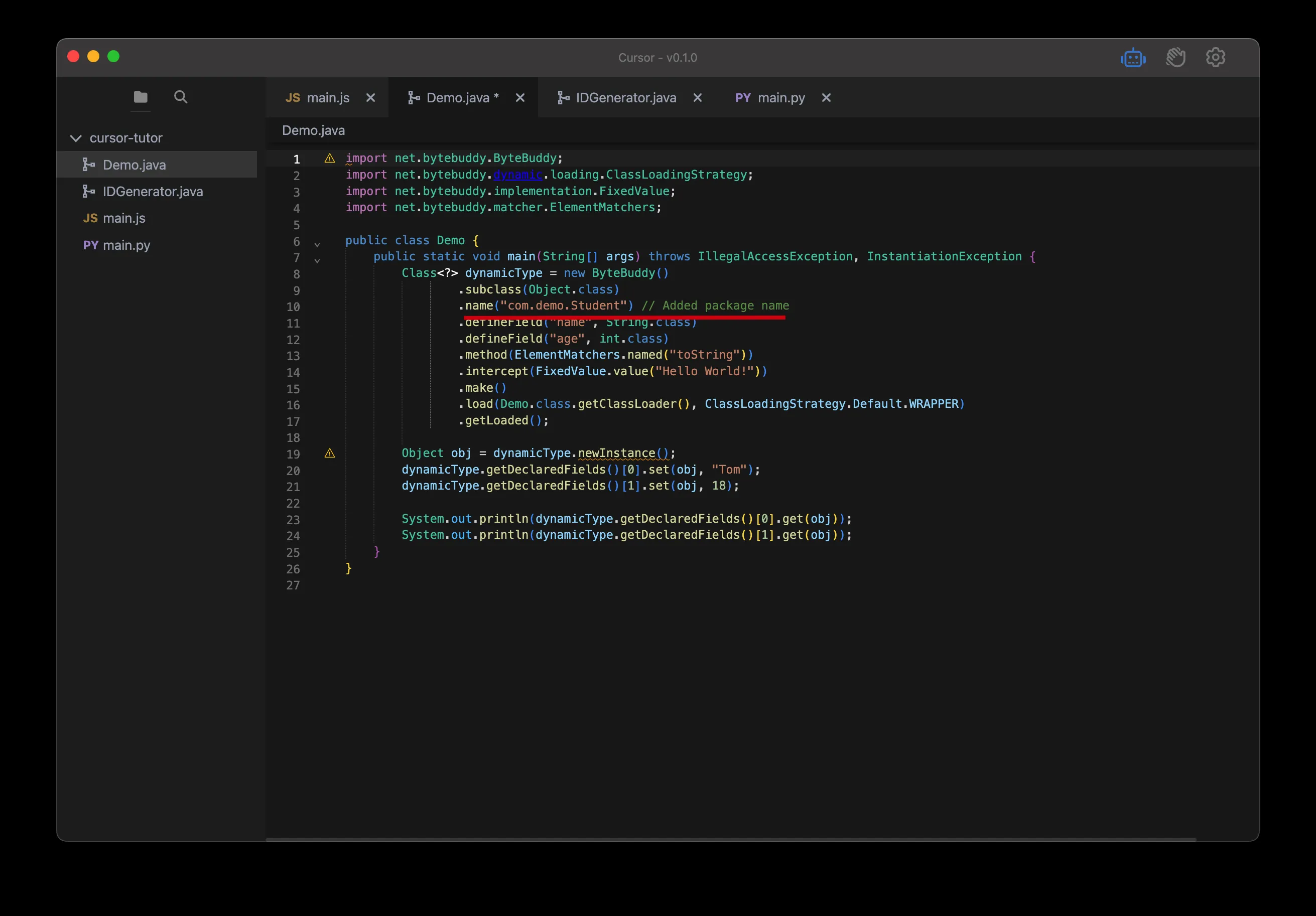
它会根据您的要求进行修改。如果您认为符合要求,点击“接受”即可生效;否则点击“拒绝”以取消修改。
点击“接受”后,修改成功:
四、总结
本文提供了使用 Cursor 的简单示例,帮助大家了解如何安装和使用该工具。用户可以根据自己的需求,让 Cursor 帮助编写基础代码,从而显著提高工作效率。
需要注意的是,虽然可以通过语言生成代码,但目前的技术仍不完美。如果生成的代码不符合要求,可以优化表达,或尝试重新生成;也可以通过对话不断优化调整以满足需求。未来,人工智能将为开发工具带来更大的变革。
同时,请注意数据安全,避免将敏感数据和代码贴出,以减少泄露风险。所有修改和建议仅供参考,用户需自行甄别。
人工智能时代已经来临,让我们利用这些工具提升开发效率。