备份 ChatGPT 的聊天记录
近期,ChatGPT 遇到了一些对话记录消失的问题,令许多用户感到困扰,并担心重要的聊天记录会丢失。幸运的是,OpenAI 于 2023 年 4 月 11 日推出了聊天记录备份功能,所有用户,无论是免费还是付费,都可以使用此功能。
如果你希望备份 ChatGPT 的对话记录,请按照以下步骤操作:
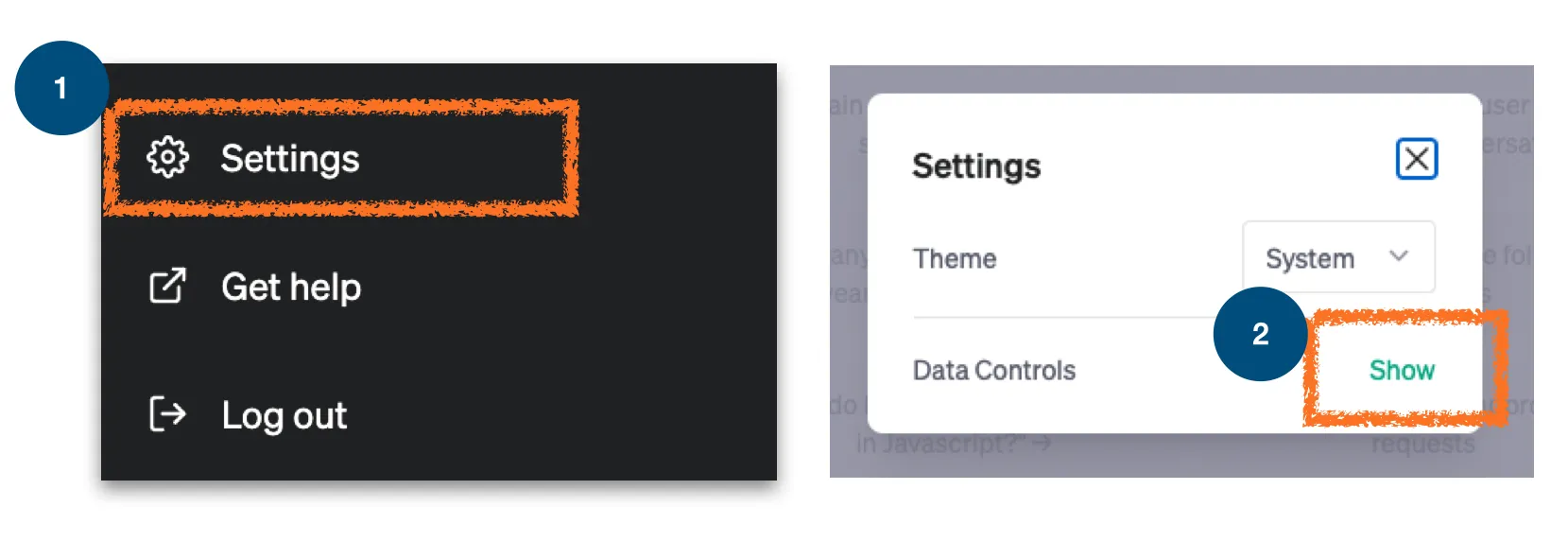
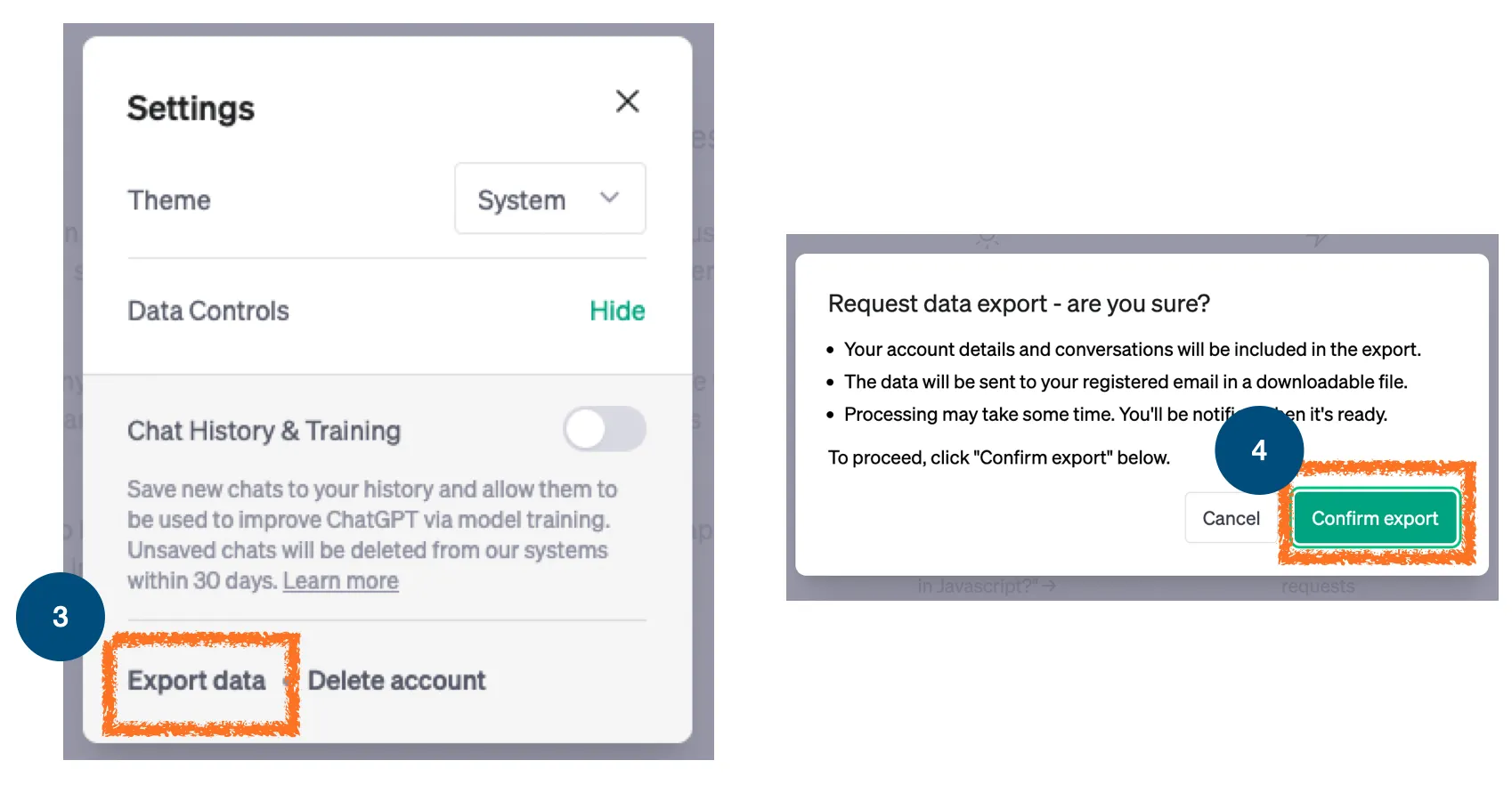
- 前往 ChatGPT 网站并登录账户,点击页面左下角的「设置」按钮。
- 在设置窗口中,点击「数据控制」的「显示」以展开内部信息。
- 在展开的窗口中,点击「导出数据」。
- 在确认窗口中,点击「确认导出」。
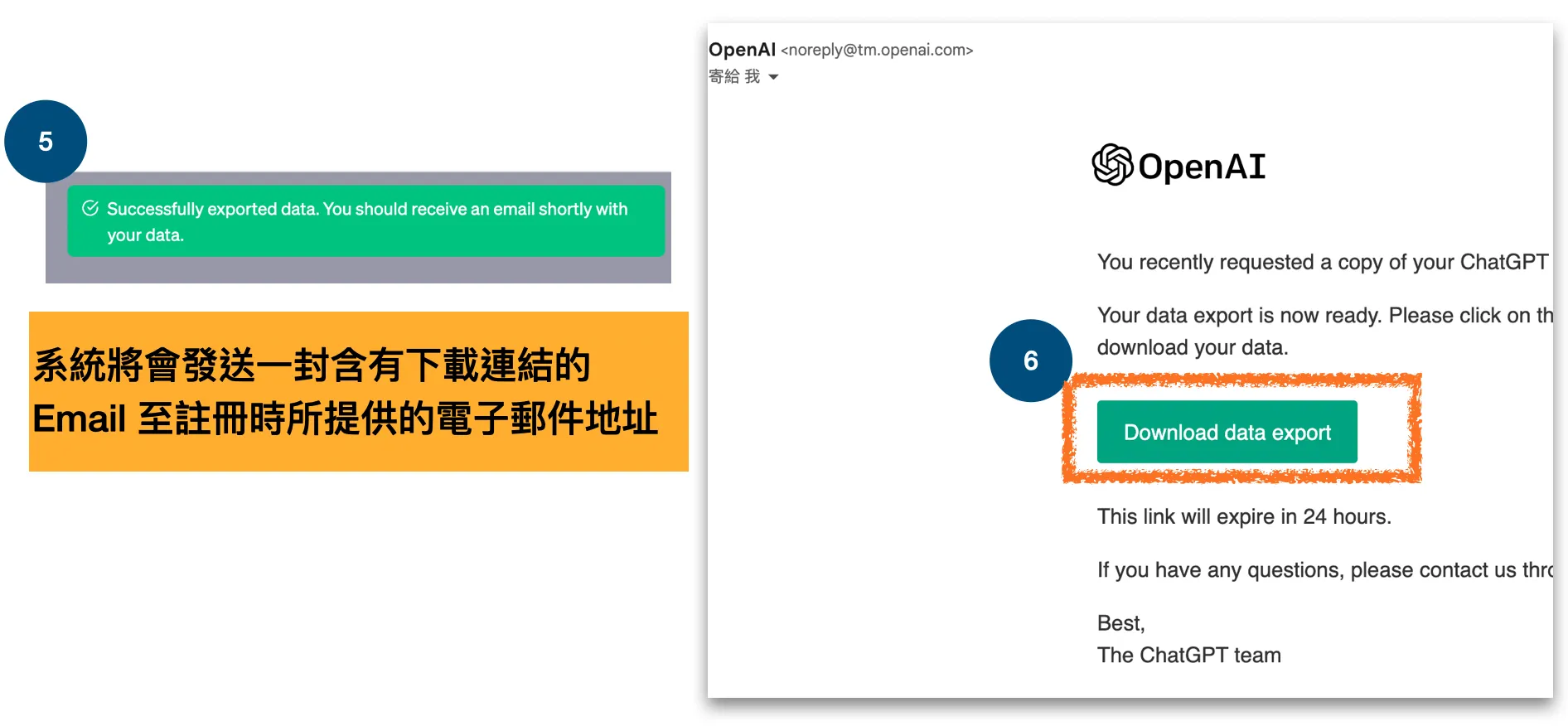
- 系统将发送一封包含下载链接的电子邮件至注册时提供的邮箱(请注意:邮件中的链接有效期为 24 小时)。
- 点击邮件中的「下载数据导出」链接,以下载包含聊天记录(
chat.html)及其他资料的压缩文件(.zip)。 - 解压下载的压缩文件,即可在本机查看 ChatGPT 的聊天记录。

在本机查看 ChatGPT 聊天记录
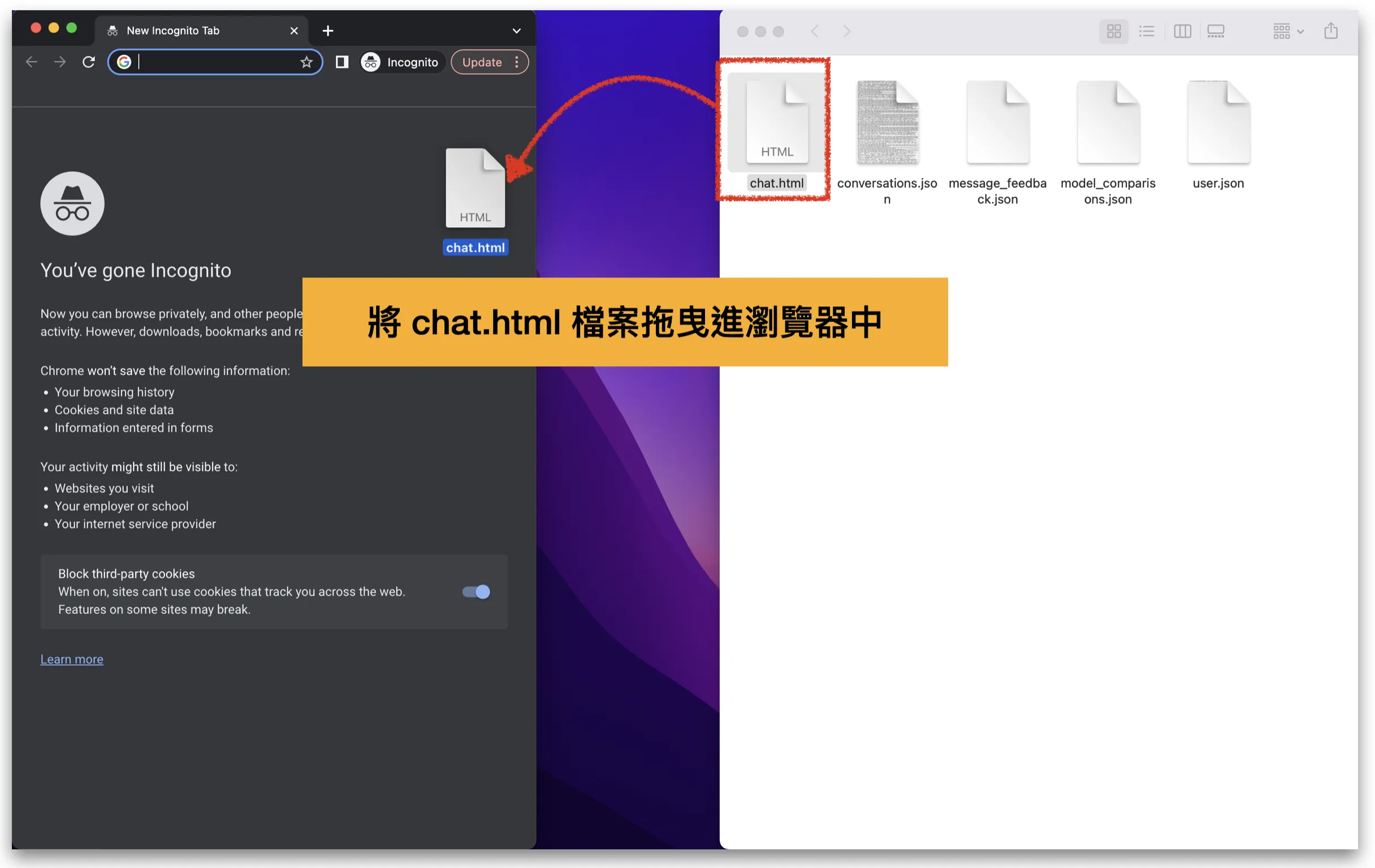
解压缩后,你会发现其中包含一个 chat.html 文件,这个文件就是 ChatGPT 的聊天记录。要在本机查看聊天记录,只需将 chat.html 文件拖入浏览器中,即可查看聊天记录,如下图所示。
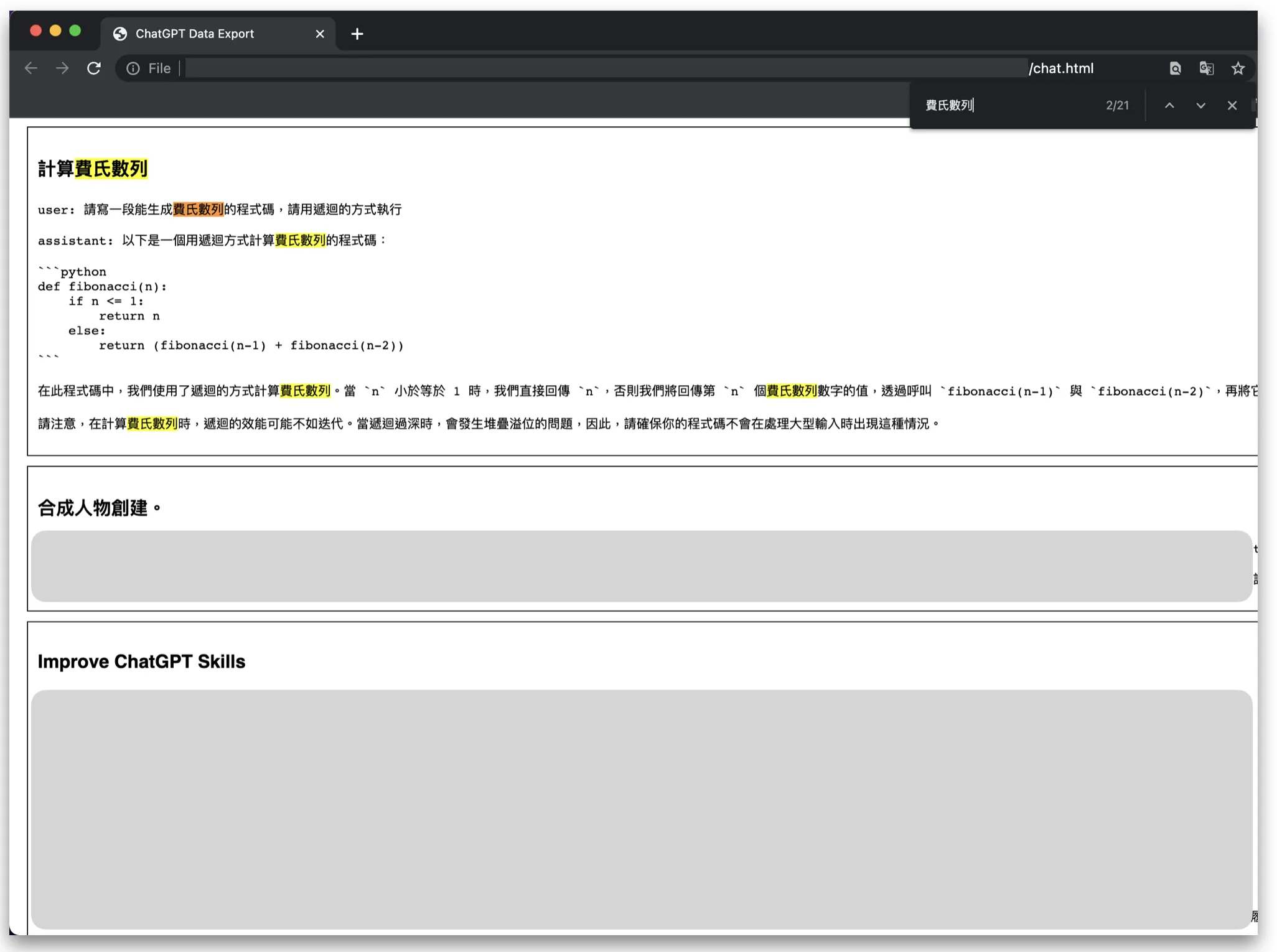
当你将 chat.html 文件拖入浏览器后,浏览器会自动打开一个新标签页,显示名为「ChatGPT 数据导出」的页面。每个黑色方块代表一个对话记录,与 ChatGPT 网页中的左侧栏对应。
与在网页上查看聊天记录不同,在本机查看聊天记录时,你可以使用浏览器的搜索功能,方便查找对话记录。例如,在下图中,我们演示了如何通过搜索功能查找「费氏数列」,轻松找到所需的对话记录。
关闭聊天记录
ChatGPT 于 4 月 25 日推出了关闭聊天历史记录的功能。当聊天历史记录被关闭时,对话将不会被用于训练和改善模型,也不会出现在侧边栏中。关闭的步骤如下:
- 前往 ChatGPT 网站并登录账户,点击页面左下角的「设置」按钮。
- 在设置窗口中,点击「数据控制」的「显示」以展开内部信息。
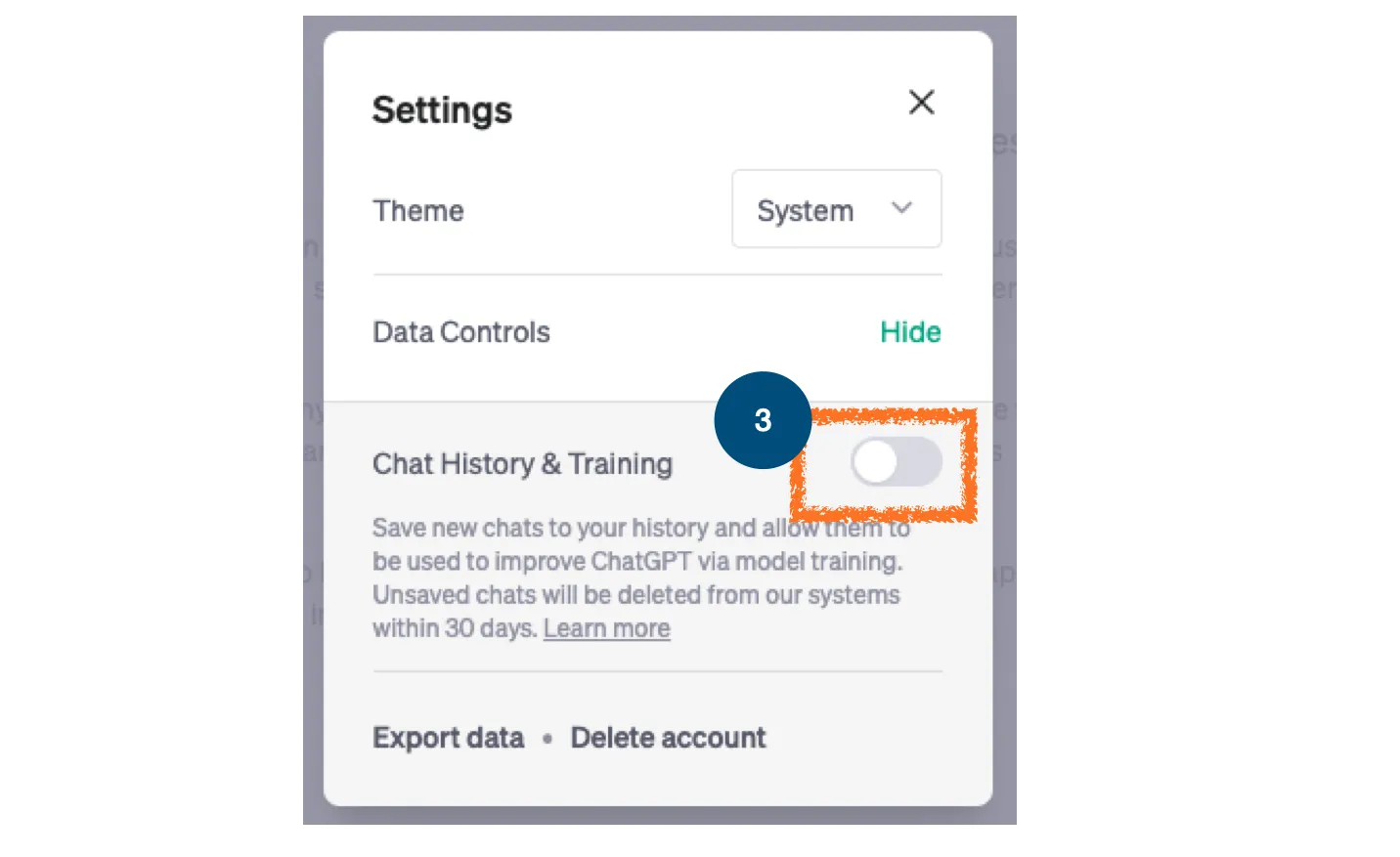
- 在展开的窗口中,将「聊天历史记录与训练」选项关闭。
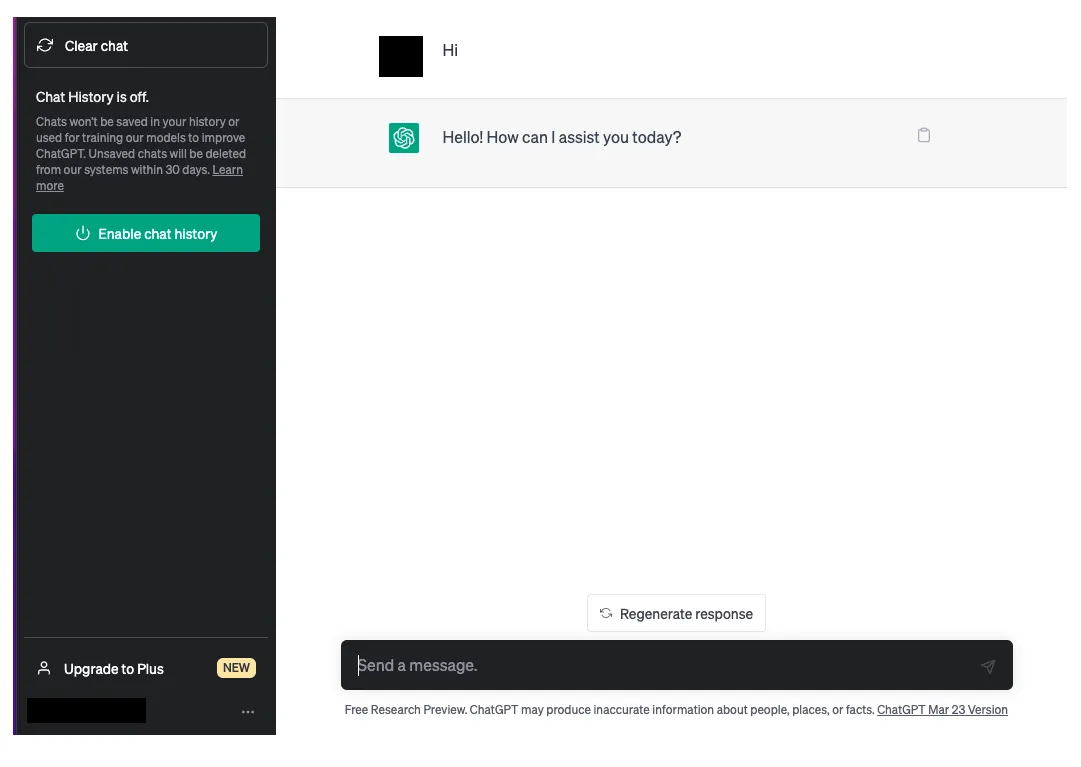
- 关闭后,聊天记录将不会被记录,如下图所示。